
我が家の3階には、スワン電器の羽なしシーリングファンライト「UZUKAZE 2(FCE-550WH)」が3台あります。子どもが生まれたとき、出産・子育て応援のポイントでもらえる商品の中から選んだ3台です。
ところが2025年6月末で、UZUKAZE のアプリとスマートスピーカーでの操作が終わってしまいました。

え、アレクサで「電気消して」が使えなくなるの? 寝かしつけのあと、暗い中でリモコン探すのイヤなんだけど…。

正直、終わる前からアプリはほとんどつながらなかったんだよね。だから 中のWi-Fiの部品を自分で書き換えて 、家の中だけで動くようにした。今はアプリがあったころより快適。
この記事では、アプリが終わった UZUKAZE を使い続ける3つの方法と、我が家が選んだ「Wi-Fi の部品を書き換えて Home Assistant(HA)と Alexa につなぐ」方法の全体を書きます。改造まではしない人も、前半だけで「どうすればいいか」が分かるようにしています。
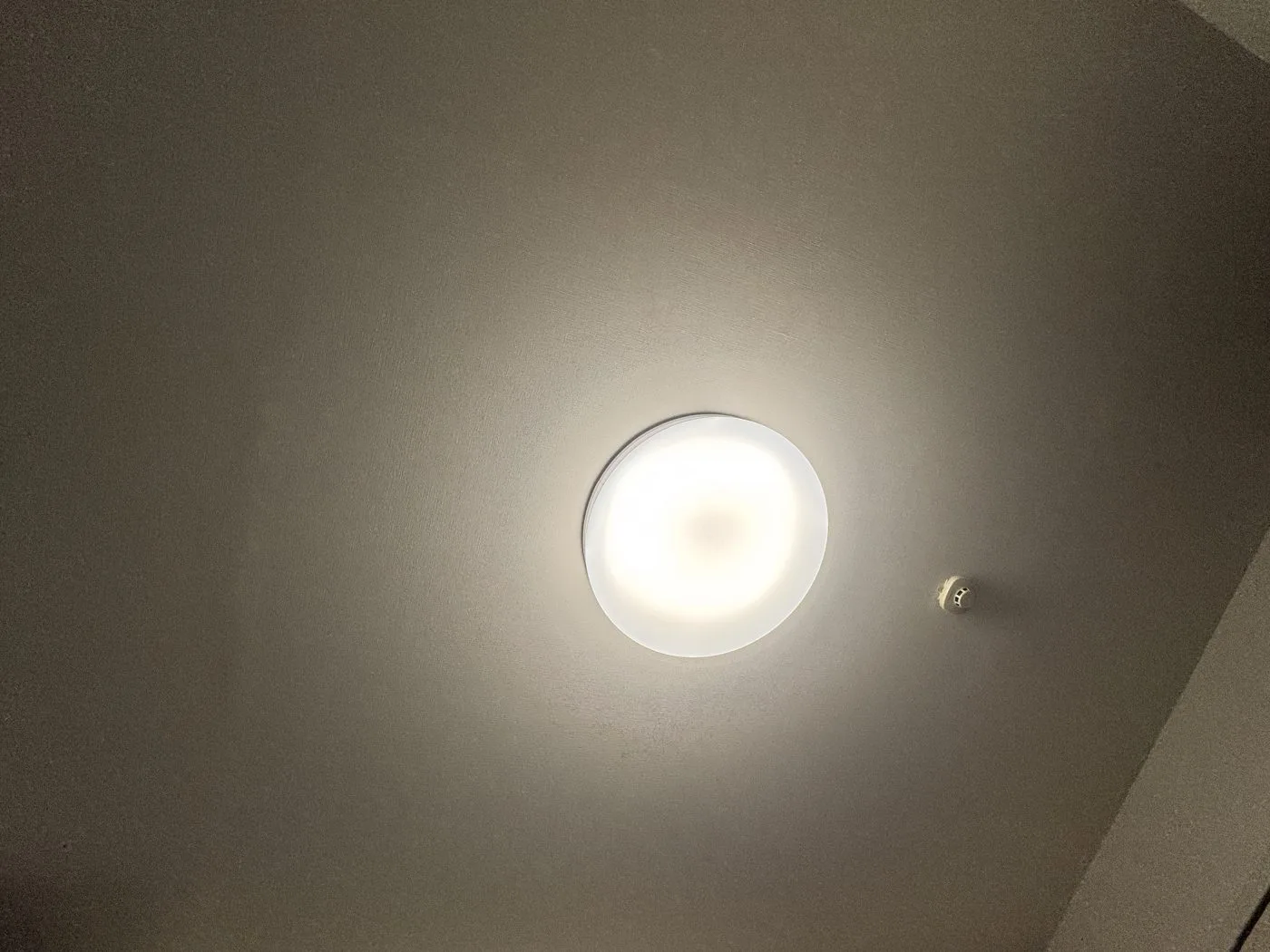
結論:アプリが終わっても UZUKAZE は使い続けられる
先に結論を3行でまとめます。
- 終わったのはアプリとスマートスピーカーの操作だけ。付属のリモコンはそのまま使える
- 声で操作したいだけなら、赤外線のスマートリモコン(ハブ)を置くのがいちばん手軽
- 点いているかまで分かるようにしたいなら、中の Wi-Fi の部品を書き換える(ESPHome)。我が家はこれで3台とも復活した
| 方法 | 費用 | 手間 | 声で操作 | 点いているか分かる |
|---|---|---|---|---|
| ① リモコンのまま | 0円 | なし | × | (見れば分かる) |
| ② 赤外線のハブを置く | ハブ1台 約6,000〜7,000円 | 小(リモコンを覚えさせる) | ○ | ×(推測になる) |
| ③ Wi-Fi の部品を書き換える | 道具代(USBシリアル変換など) | 大(初回1時間弱+設定) | ○ | ○(リモコンで操作しても分かる) |

ふつうの人は①か②でいいってことね。
そう。③は「電子工作が少し分かる」「Home Assistant を使っている」人向け。 HAを使わない人は②まで読めば十分 だよ。
スワン電器の「UZUKAZE アプリ終了」のお知らせ — 何が使えなくなった?
スワン電器は2025年2月25日に、UZUKAZE アプリのサービス終了を公式に知らせています。要点はこうです。
| 項目 | 内容 |
|---|---|
| 終了した日 | 2025年6月末 |
| 使えなくなったもの | アプリでの操作(iOS・Android)/スマートスピーカーでの操作(Google Home・Amazon Echo・Alexa) |
| 使い続けられるもの | リモコンでの操作 |
| 理由 | アプリの利用者が減り、サーバーの維持・管理が難しくなったため |
| 対象の品番(12品番) | FCE-500WH/FCE-505BR/FCE-550WH/FCE-555BR(それぞれ無印・-UZ・-AU) |
我が家の FCE-550WH は UZUKAZE 2 で、すでに生産終了品です(公式の製品ページ)。調光は10段階、調色は20段階、色温度は3,000〜6,500K。照明としての明るさや風は、アプリが終わっても何も変わりません。
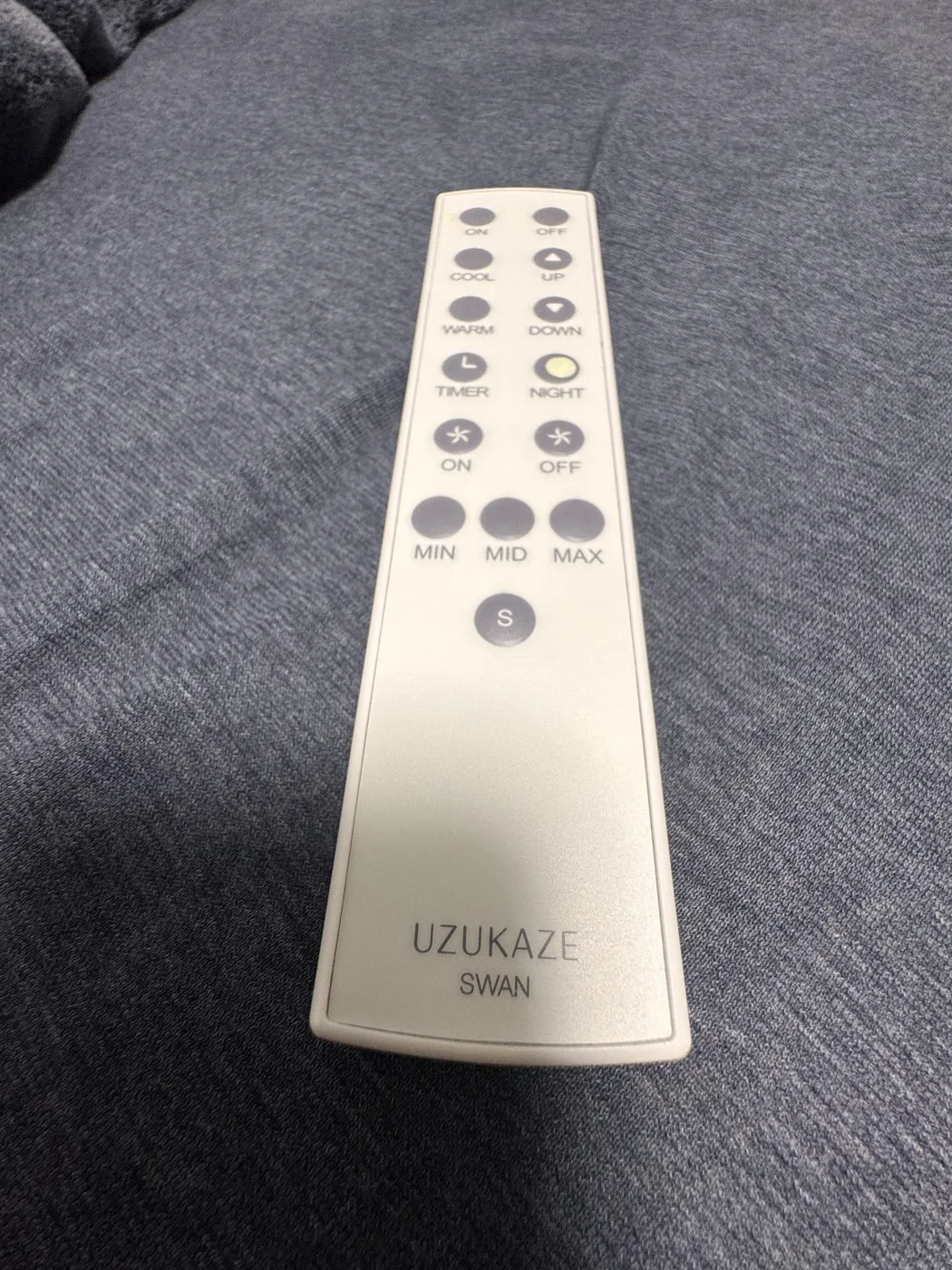

器具そのものはすごくしっかりした作り。ソフトは弱かったけど、 電気としての出来はいい から、捨てるのはもったいなかった。
ちなみに我が家では、サーバーが終わる前からアプリのつながりが悪く、「アプリから操作しようとしてもぜんぜんつながらない」ことがよくありました。アプリの終了は、我が家にとっては手を入れるいいきっかけでした。
方法①②:リモコンのまま/赤外線のハブで声に
UZUKAZE 2 のリモコンは赤外線です(取扱説明書より)。なので、SwitchBot ハブミニや Nature Remo のような赤外線のスマートリモコンにリモコンを覚えさせれば、Alexa から「電気をつけて」と操作できるようになります。
ただし、弱点が2つあります。
- 点いているか消えているかは分からない(ハブは信号を送るだけ。付属のリモコンで操作すると、ハブ側の表示とずれる)
- ハブの赤外線が届く場所に置く必要がある(我が家の場合、今あるハブ1台では3階まで届かない見込みでした)
それでも「声で点け消しできればいい」なら、これがいちばん手軽です。赤外線のハブとアレクサで照明をまとめて消す方法は、こちらに全手順を書いています。

方法③:中の Wi-Fi の部品を書き換える(我が家の場合)
ここからは、我が家が実際にやった方法です。ESPHome という無料の仕組みで中の Wi-Fi の部品を書き換え、クラウドを使わず家の中だけで Home Assistant と Alexa から操作できるようにしました。
カバーを外すと、Wi-Fi の部品は6本の線だけでつながっていた
器具を外してカバーを開けると、中央の少し上に Wi-Fi の部品が見えます。
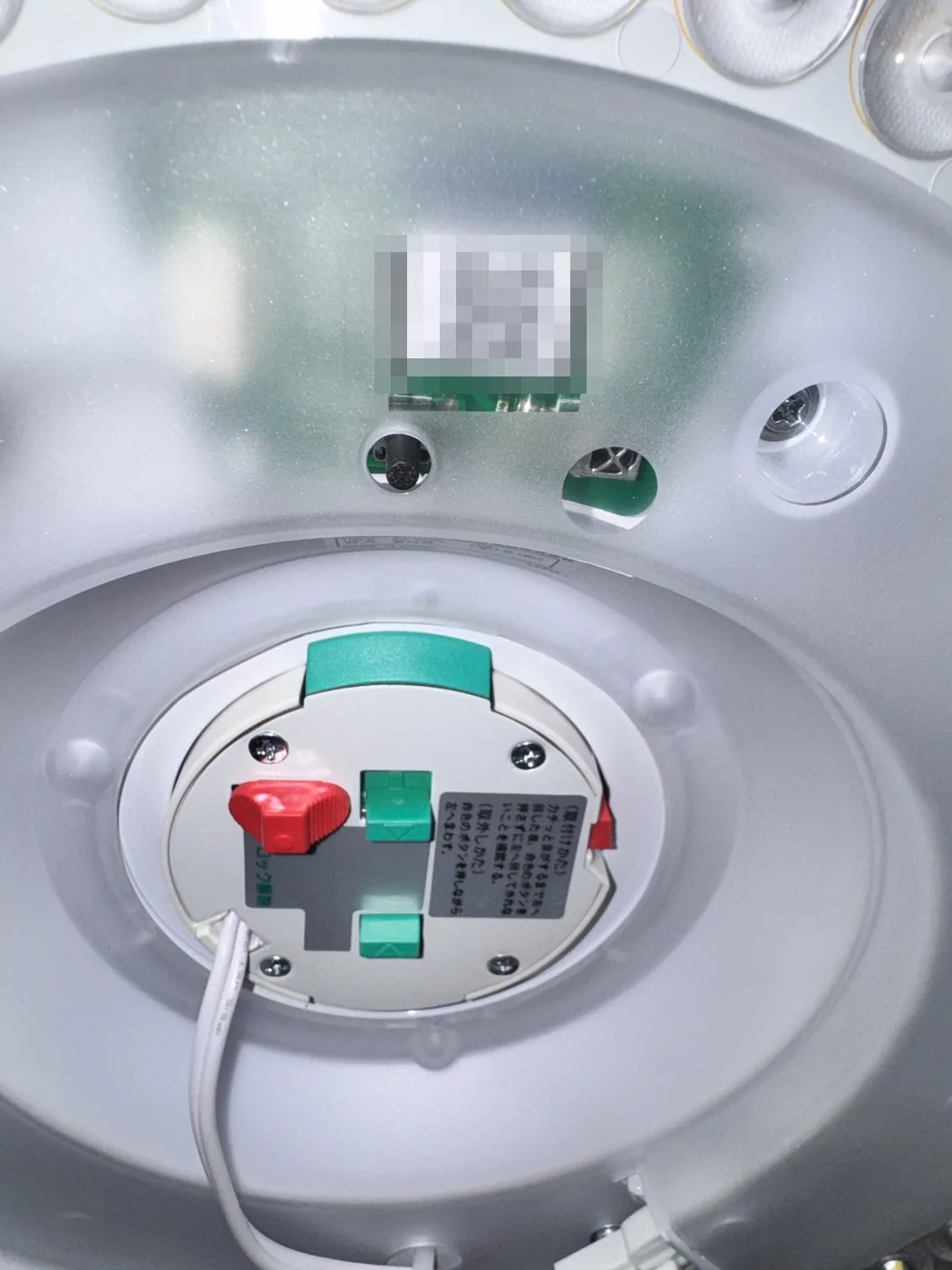
LED の板を外すと、裏に小さな基板が1枚付いていました。
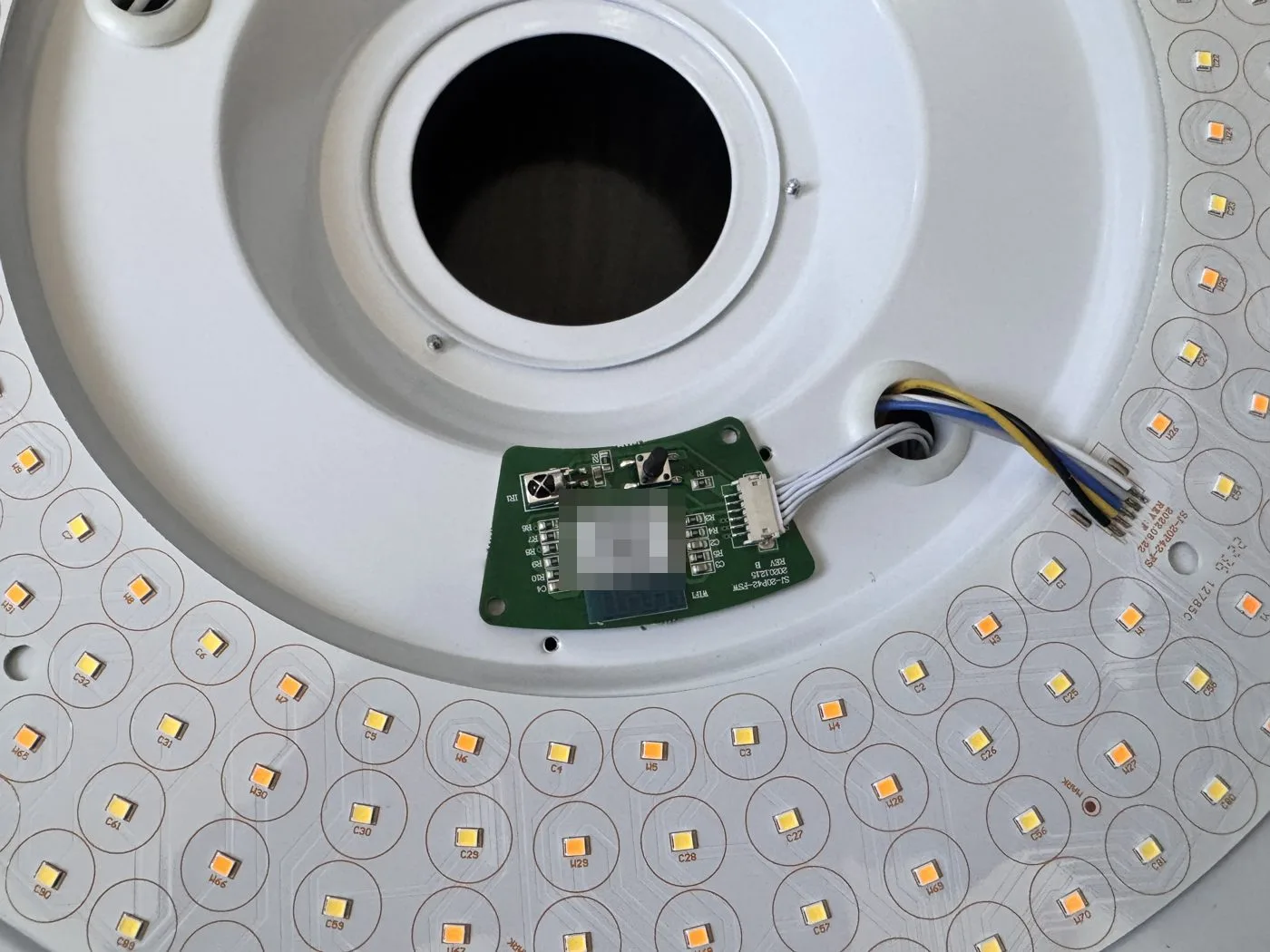
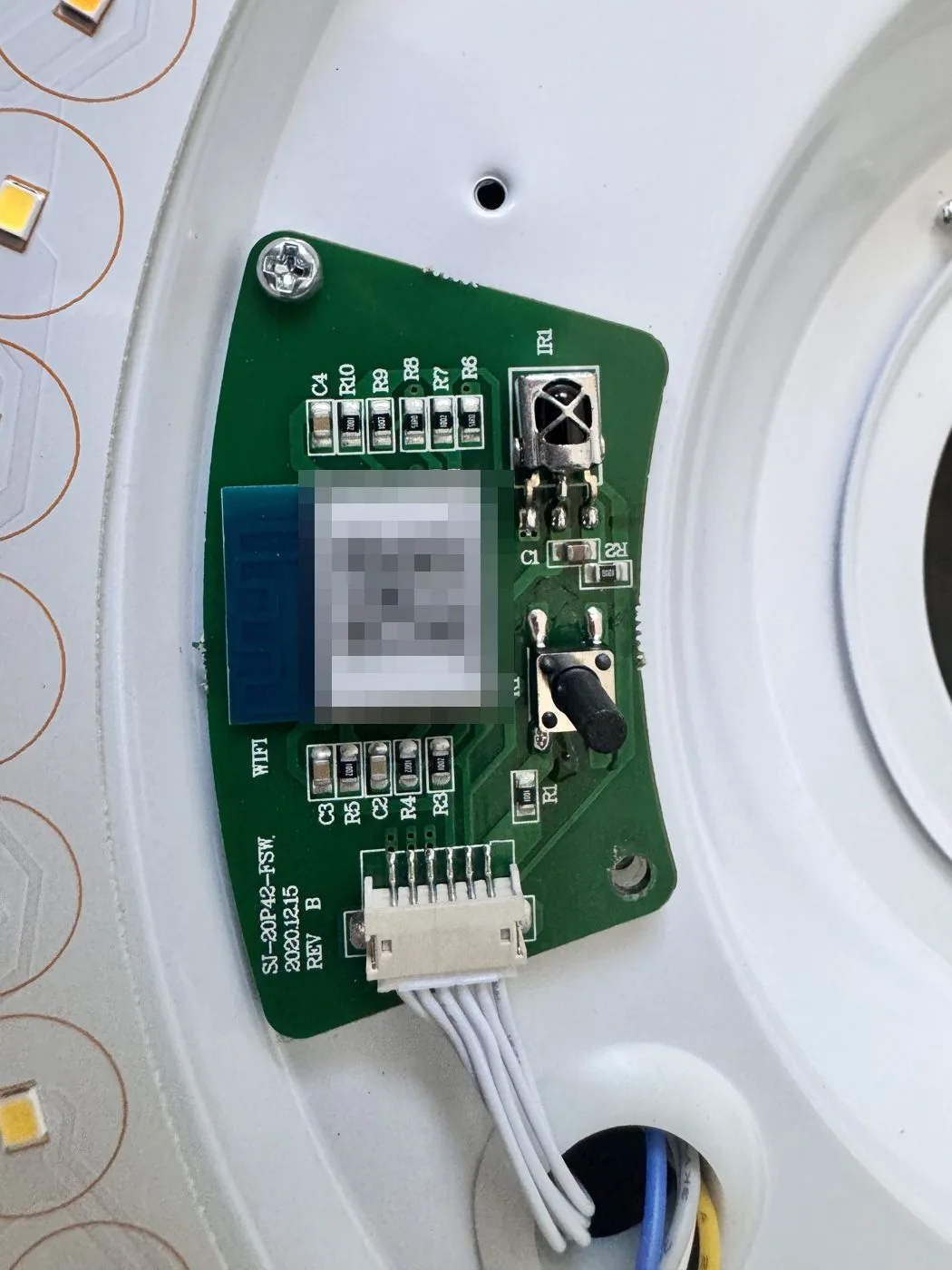
ここが大事なポイントで、基板ごと抜いて、机の上で作業できます。100V の電気が通る部分には触れません。

分解ってどのくらいかかるの?
1台目はどのネジを外すか考えながらだったから1時間弱。 慣れたら15分 で外せたよ。
テスターで調べたら「本体のマイコンと話すだけの係」だった
書き換えられるかどうかの分かれ目は、6本の線で何をしているかです。テスターで線の行き先をたどると、次のことが分かりました。
- Wi-Fi の部品は ESP8266(ESP-WROOM-02)。ESPHome で書き換えられる種類
- 6本のうち2本は、本体側のマイコンとの通信の線(シリアル)。あとは電源・GND・リモコンの受光部・ボタン
- リモコンとボタンは本体側のマイコンが読んでいる → 書き換えてもリモコンはそのまま効く
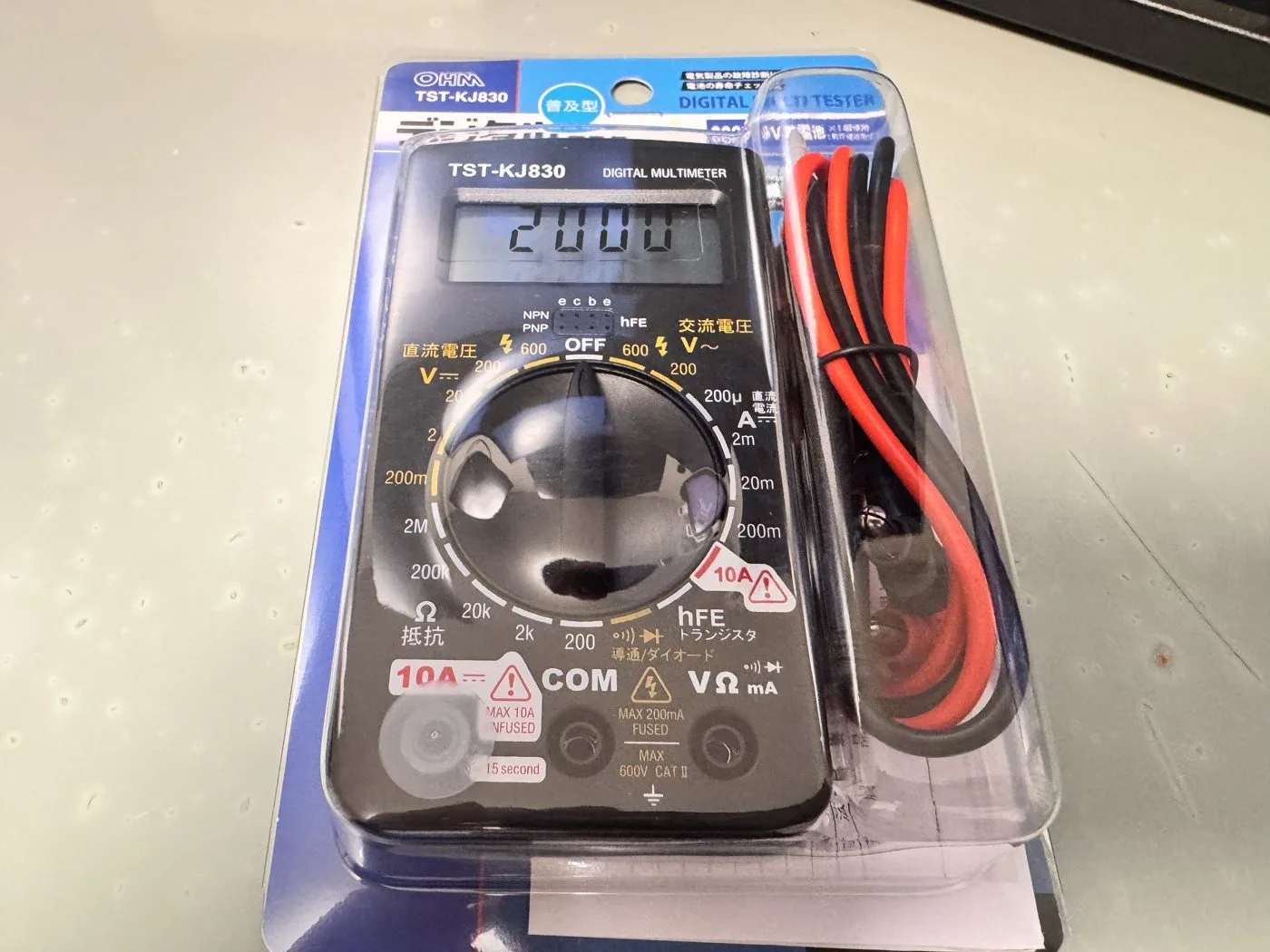
つまり、Wi-Fi の部品は「本体のマイコンに命令を伝えるだけの係」です。命令の中身さえ分かれば、Wi-Fi の部品を入れ替えるだけで全部操作できます。
先に「元に戻せる」ようにしてから書き換えた
書き換える前に、元の中身をパソコンに保存しました。6本のコネクタがそのまま書き込み口になっていて、通信と電源の線はテストフック(つまむ形の線)でコネクタの足を挟むだけです。
はんだ付けしたのは、マイコンを書き込みモードにするための黒い線1本だけ。この線をブレッドボードに挿すと書き込みモード、抜くとふだんの動作になるので、挿したり抜いたりして切り替えていました。
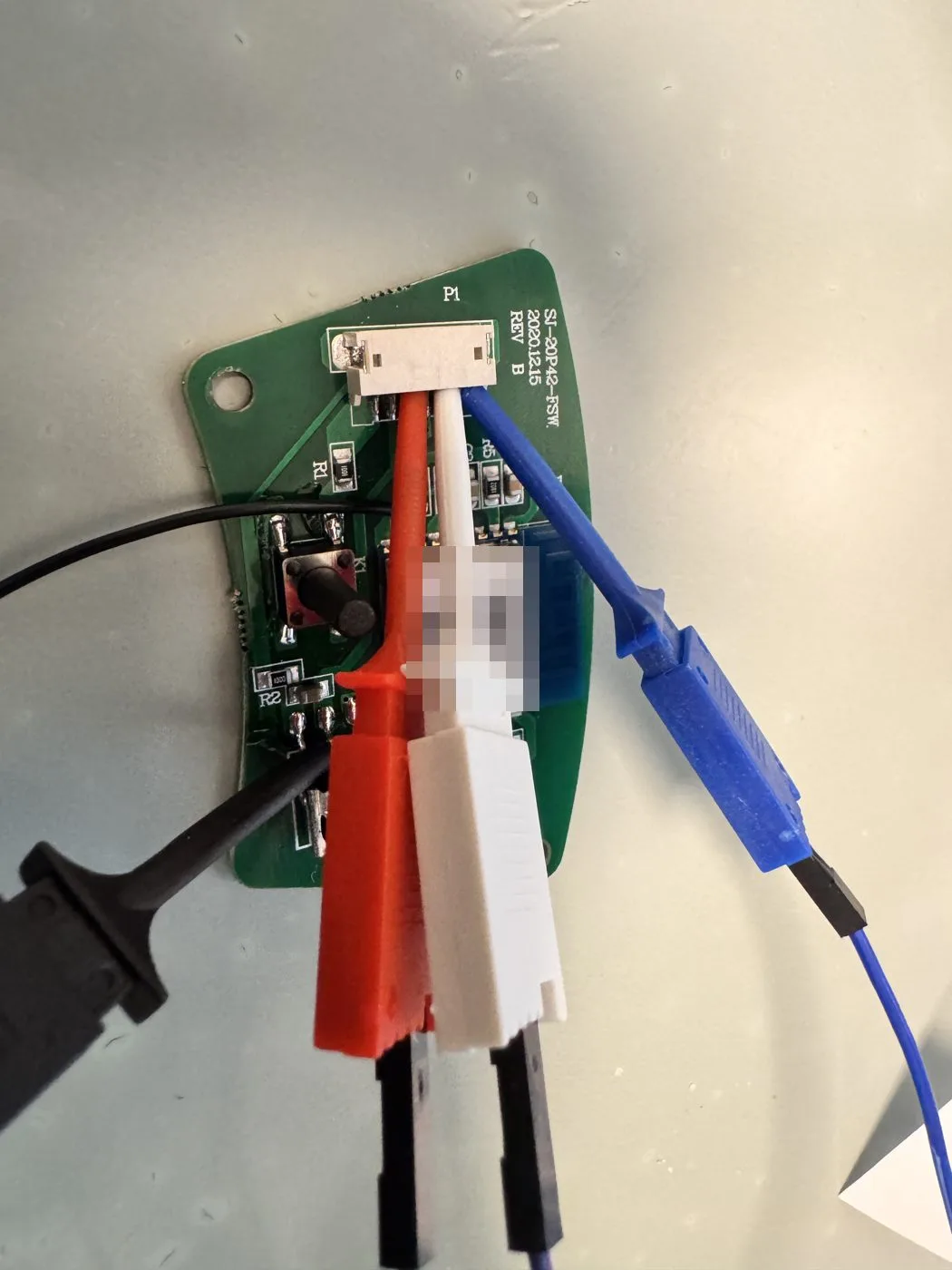
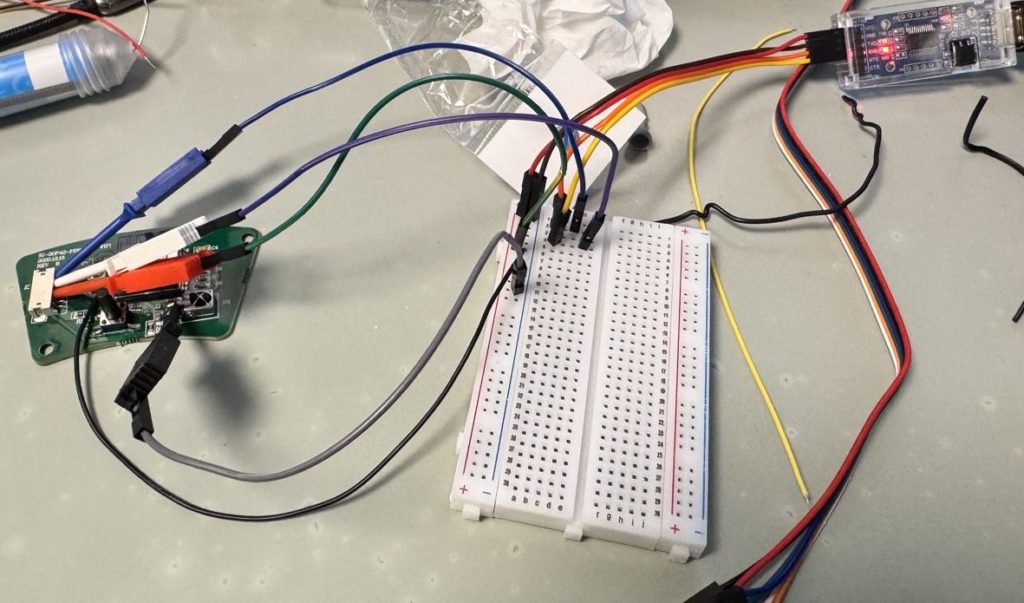
元の中身は2回読み出して、2回とも同じ中身か突き合わせてから保存しました。1台では通信が途中で乱れて読み直したこともあったので、この確認は省かないほうがいいです。
流れは次のとおりです。
- 元の中身を2回読み出して、一致を確かめて保存(戻すための保険)
- ESPHome の中身を線で書き込むのは1回だけ
- 机の上で、Wi-Fi越しの書き換え(OTA)・予備の Wi-Fi・安全モードが動くことを確かめる
- 器具に戻して天井へ。以後の書き換えは全部 Wi-Fi 越しで、二度と器具を外さない
天井に戻したあとで失敗したらどうするの?
そのために、家の Wi-Fi に入れなくなったら スマホからつなげる予備の入口 が出るようにしてある。机の上でわざと失敗させて、そこから戻せるのも確かめてから天井に戻したよ。
なお、保存した元の中身に書き戻すには、もう一度器具を外して線でつなぐ必要があります(我が家では試していません)。元のアプリのサーバーはもう無いので、戻しても「リモコンだけで使える状態」になるだけです。
使った道具
| 道具 | 何に使う | メモ |
|---|---|---|
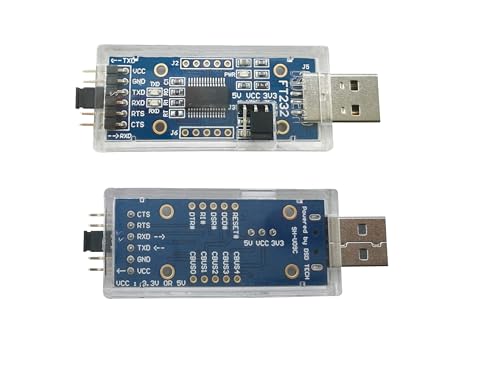
| USB シリアル変換 | パソコンと基板をつなぐ | 我が家は DSD TECH SH-U09C(FT232RL)。3.3V に切り替えて使う |
| テストフック付きの線 | コネクタの足を挟む | 通信と電源の線は、はんだ付けせずに挟むだけ |
| ブレッドボード・ジャンパー線 | 線の中継 | 書き込みモードの線の挿し抜きにも使う |
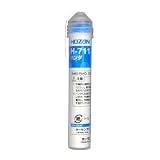
| はんだごて・はんだ・細い線(30ゲージ) | 書き込みモード用の線をはんだ付け | はんだ付けはこの1か所だけ |
| テスター | 線の行き先を調べる | 同じ型なら、この記事の結果を使えば省けるかもしれません |
| パソコン | 読み出し・書き込み | esptool と ESPHome(どちらも無料) |
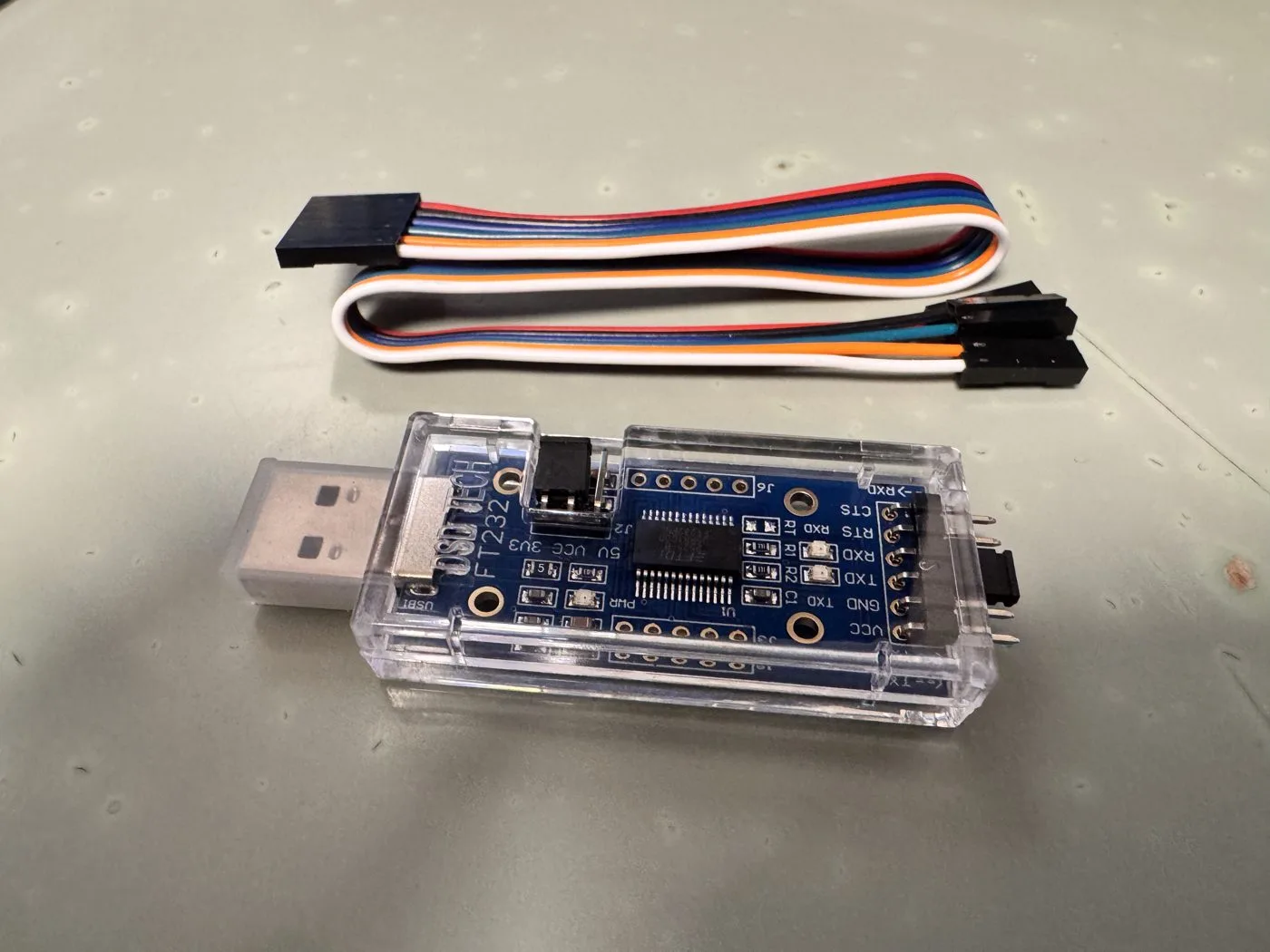
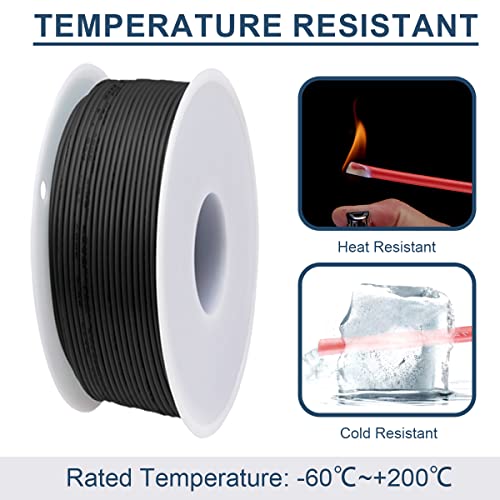
▼ 我が家で実際に使った道具です。














書き換えたら、こうなった(Home Assistant と Alexa)
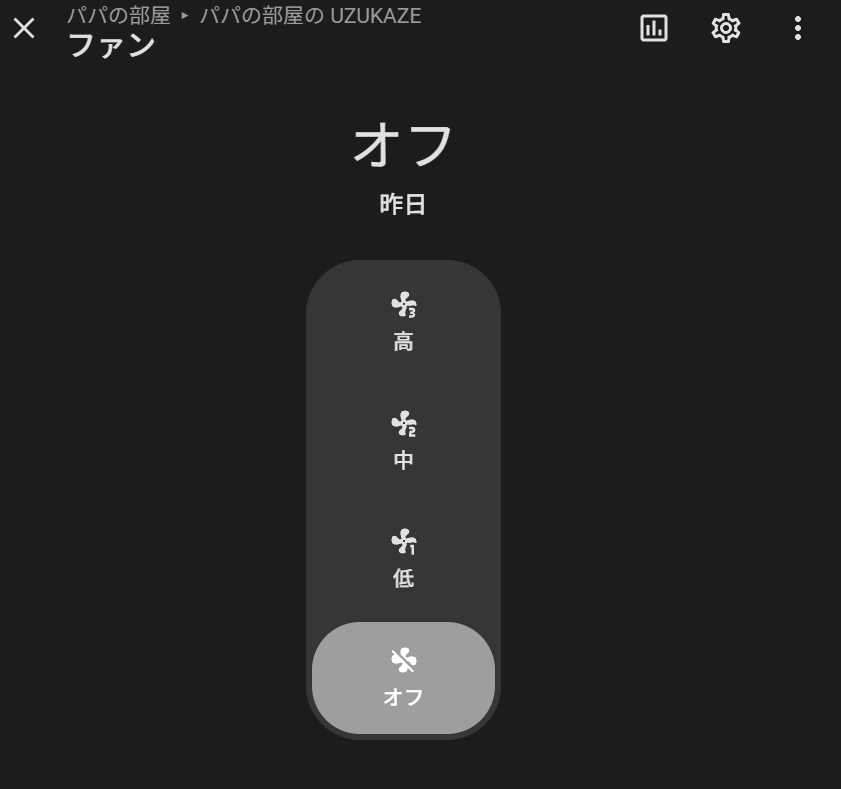
3台(パパの部屋・子ども部屋・ママの部屋)とも書き換えが終わり、Home Assistant から次のものが操作できるようになりました。
- 照明:点け消し・明るさ(器具の10段階)・色(電球色〜青白い光)
- 常夜灯:点け消し(点けると照明は消える)
- ファン:弱・中・強・オフ
- リモコンで操作しても Home Assistant に反映される(本体のマイコンが状態を知らせてくれる)
Alexa には、Home Assistant から家の中だけで機器を見せる仕組み(Matter-Hub)を使ってつなぎました。3部屋 × 照明・常夜灯・ファンの9個を、「パパの部屋の照明」のような名前で呼べます。
| Alexa への言い方 | 結果 |
|---|---|
| 「パパの部屋の照明をつけて」「常夜灯」「ファン」 | ○ 動く |
| 「電球色にして」「昼白色にして」「昼光色にして」 | ○ 色が変わる |
| 「白色にして」「寒色にして」 | × Alexa が命令を送らない |
| 「温白色にして」 | △ 電球色と同じ色になる |

寝る前に「常夜灯つけて」って言うだけで、照明が消えて常夜灯になるのは便利!
1つだけ注意があります。壁のスイッチを切ると、Wi-Fi の部品の電気も切れるので、その間は Home Assistant からも声でも操作できません。Home Assistant では「切断」と表示されます。
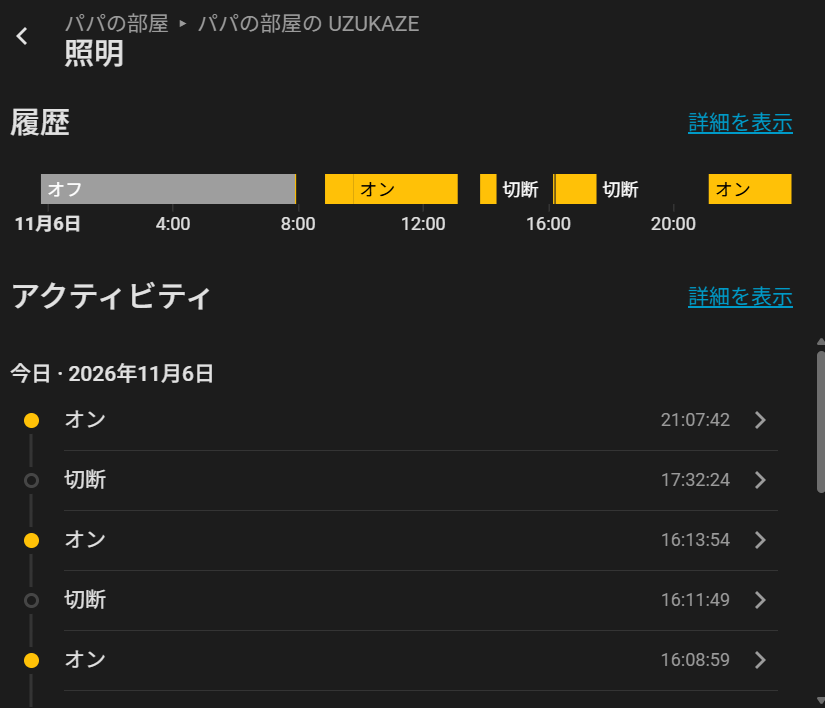
声や自動で使いたい部屋は、壁のスイッチを入れたままにしておくのがコツです。
つまずいたところ
同じことをする人のために、我が家が引っかかったところを残しておきます。
| つまずき | 起きたこと | どうしたか |
|---|---|---|
| 電源の線を挿す順番 | USB シリアル変換に基板の電源をつないだままパソコンに挿すと、変換器ごと認識されなくなった | 先にパソコンに挿してから、基板の電源(VCC)をつなぐ |
| 読み出しの通信速度 | 2回目の読み出しで「No more data」と止まった | 1回目と同じ通信速度で読む |
| Windows のパスの長さ | ESPHome で ESP8266 用に組み立てると失敗した | ESPHome の作業用の置き場を短いパスに変える |
| 機器どうしの住所の入れ替わり | 電池で眠っている別の機器(表示板)の住所(IP)を UZUKAZE が使ってしまい、Home Assistant が両方へのつなぎ直しをやめた | ESPHome の設定で住所を固定した |

いちばん困ったのは最後の住所の件。壁スイッチで切れる機器と、電池で寝ている機器が同じ住所を取り合った。 ESPHome の機器は住所を固定しておく のがおすすめ。
今から買い替えるなら?
改造まではしたくない、という人のために、今買える選択肢も並べておきます。
| 選択肢 | 値段の目安 | スマートホーム |
|---|---|---|
| UZUKAZE 3(FCE-570WH/NA) | 29,700円/32,780円(税込・定価) | Matter 対応。各社のスマートホームアプリから操作できる |
| UZUKAZE 2(FCE-550WH) | Amazon 18,700円(FCE-550WH-AU・2026年11月7日)/価格.com の最安 9,900円(11月6日・楽天の1店) | アプリは終了。リモコンのみ(+赤外線ハブ) |
▼ 我が家と同じ UZUKAZE 2。リモコンで使うなら今でも十分いい器具です(アプリの操作は終了しています)。
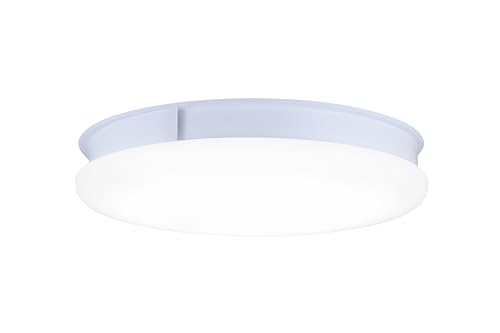
後継の UZUKAZE 3 は、スマートホームの共通規格「Matter」に対応しています。Matter はメーカーのアプリやサーバーに頼らず、家の中で動く仕組みです。メーカーのサーバーが終わったら使えなくなる、という UZUKAZE 2 の弱点が、ちゃんと直されています。風量も6段階に増えています。

新しく買うなら、サーバーが終わっても困らないものがいいね。
そう。今回で懲りたから、我が家は 「家の中だけで動くもの」 を選ぶようにしてる。
(詳しい人向け)本体のマイコンとの通信の中身
ここからは ESPHome で同じことをしたい人向けのメモです。同じ型の書き換えの前例は Web で見つからなかったので、元の中身の読み出し・逆アセンブル・実際の通信から突き止めました。
- Wi-Fi の部品:ESP8266EX・フラッシュ 2MB。コネクタは①RXD ②TXD ④3.3V ⑤GND(部品面を上・コネクタを手前にして左から)
- 書き込みモード:IO0(10kΩ で 3.3V に引き上げてある抵抗 R3 の、IO0 側の端)に黒い線をはんだ付けし、GND に挿して起動。読み出しは esptool の
--before no-reset - 本体のマイコンとは 9600bps のシリアル。Tuya ではなく「青联云(qinglianyun)」の枠で、ESPHome の
tuya:はそのままでは使えない - 枠の形:
A5|版02|種類|長さ(2バイト・大きい桁が先)|データ|検査値(頭から最後のデータまでの和の下8ビット) - 種類:
01あいさつ(Wi-Fi 側の MAC+版の文字)・03状態の知らせ・12データ点を変える命令・11本体からの報告 - 本体が全部のデータ点を報告するのは、電源が入って最初の状態の知らせのときだけ
| データ点 | 中身 | 値 |
|---|---|---|
| 1 | 照明 | オン/オフ |
| 2 | 常夜灯 | オン/オフ(オンにすると照明はオフ) |
| 3 | 明るさ | 0〜10(0でも消えず、いちばん暗い) |
| 4 | 色 | 0〜20(0 電球色・10 白・20 青白い) |
| 6 | ファン | オン/オフ |
| 7 | ファンの強さ | 0〜2(弱・中・強) |
明るさ11段(0〜10)・色21段(0〜20)は、公式の「調光10段階・調色20段階」と合っています。
まとめ:アプリが終わっても、いい器具は使い続けられる
- UZUKAZE のアプリとスマートスピーカーの操作は2025年6月末で終了。リモコンは使える
- 声で操作したいだけなら赤外線のハブがいちばん手軽
- Wi-Fi の部品は6本の線だけで本体とつながっていて、机の上で書き換えられる(はんだ付けは書き込みモード用の線1本だけ)
- 書き換えてもリモコンはそのまま使え、リモコンでの操作も Home Assistant に反映される
- 分解は1台目が1時間弱、慣れたら15分
- 買い替えるなら、Matter 対応の UZUKAZE 3 はサーバー終了の心配が少ない

アプリがあったころは、操作しようとしてもつながらないのが当たり前だった。今は家の中だけで動くから、 アプリがあったころよりずっと快適 。
コメント