
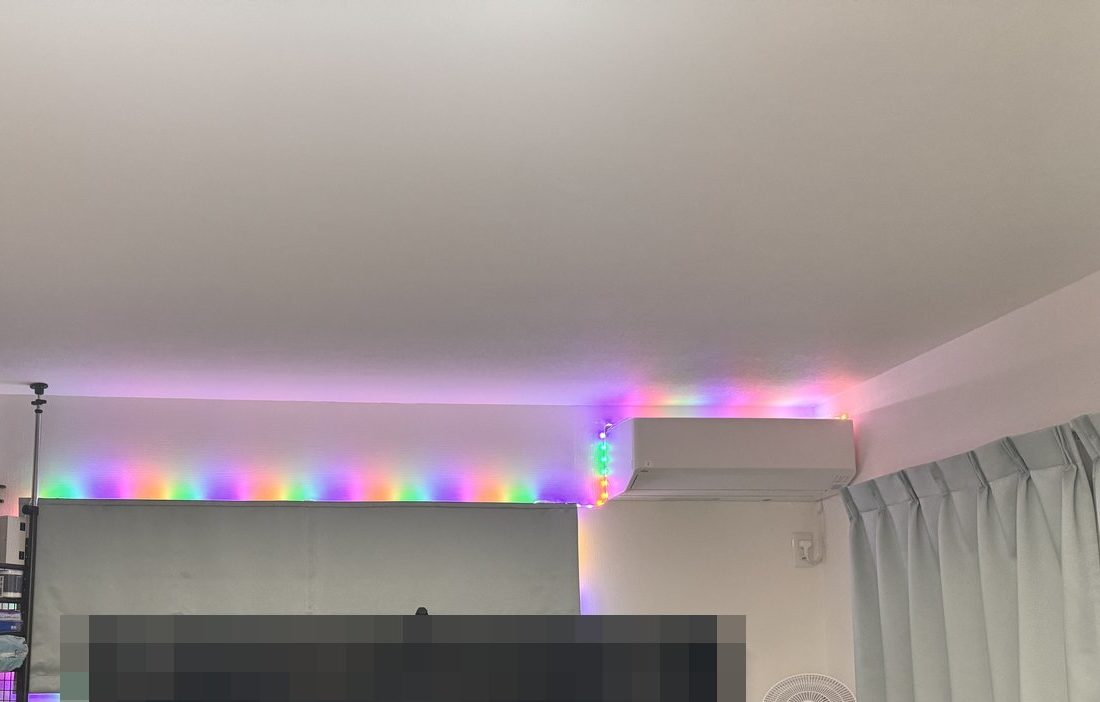
リビングの窓の上に貼っていた Nanoleaf(ナノリーフ)のテープライト。設定を整理しようと Apple の「ホーム」アプリから一度外したら、二度と戻せなくなりました。
リセットして iPhone で足し直しても、出てくるのは「アクセサリを追加できません」だけ。iPhone を再起動しても、Bluetooth を入れ直しても、何度リセットしても同じでした。

窓の上のライト、ずっと消えたままだね。テープは光るのに、アプリからつながらないの?

HomePod も Apple TV も無い家だと、iPhone ではどうしても足せなかった。でも 1,793円の小さな基板 を中継にして Home Assistant に入れたら、2週間ぶりに点いたんだ。
この記事では、ナノリーフがペアリングできなくなった経緯、試して効かなかったこと、公式のリセット手順、そしてホームハブなしで復活させた方法を書きます。後半は、同じ窓の上に足したSwitchBot の RGBIC テープライトと2本並べて、テレビを点けたら光る間接照明にした記録です。
- 結論:Apple ホームから外したら戻れなくなった。ホームハブなしで戻した方法
- 「アクセサリを追加できません」になるまで(我が家の失敗)
- ナノリーフがペアリングできないときに試したこと(効かなかった6つ)
- ホームハブは要る? Matter・Thread・HomeKit の違い
- ホームハブなしで復活:1,793円の ATOMS3 Lite を Bluetooth の中継器に
- SwitchBot RGBIC テープライトも窓上に足した
- テレビを点けたら2本が光る:テレビ連動の作り方
- つまずいたこと:中継器が手一杯・4D の途切れ
- テープライトの選び方:ナノリーフと SwitchBot は同じグループに
- まとめ:Thread の機器は「外す前に戻し方」。ホームハブが無くても道はある
結論:Apple ホームから外したら戻れなくなった。ホームハブなしで戻した方法
先に結論を3行でまとめます。
- 旧型の Nanoleaf Essentials は Thread で動く HomeKit の機器。Apple ホームから外すとThread の鍵ごと消え、ホームハブが無い家では iPhone から足し直せないことがある
- Home Assistant を使わないなら、Thread に対応したホームハブ(HomePod mini・Apple TV 4K など)を置くのが正攻法(我が家は試していません)
- 我が家は ATOMS3 Lite(1,793円)を Bluetooth の中継器にして Home Assistant の HomeKit Controller に入れ、復活。SwitchBot のテープライトと並べてテレビ連動にした
| 道 | 費用 | 手間 | 向いている人 |
|---|---|---|---|
| ① ホームハブを置く | Apple TV 4K 約4.5万円など | 置いてつなぐだけ | Apple のホームで使い続けたい人 |
| ② 中継器+Home Assistant(我が家) | ATOMS3 Lite 1,793円+USB の電源 | Home Assistant が要る | Home Assistant をもう使っている人 |
| ③ Matter 版などに買い替える | テープ 約5,000〜8,000円 | 貼り替え | 旧型にこだわらない人 |
「アクセサリを追加できません」になるまで(我が家の失敗)
我が家のリビングには、ナノリーフが2つあります。テレビの裏の「Nanoleaf 4D」(テレビの映像に合わせて光るテープ)と、窓の上から天井を照らす「Nanoleaf Essentials Smart Lightstrip」(型番 NL55-0006LS-2M・2m)です。
2026年10月、家の機器を Home Assistant(家の中のサーバーで照明や家電をまとめて動かすソフト)にまとめようとして、2つとも Apple ホームから外しました。4D は Wi-Fi の機器なので問題なく Home Assistant に入りましたが、Essentials のテープはどこからも操作できなくなりました。
旧 Essentials は「HomeKit over Thread」の機器
旧型の Essentials のテープは、Apple の HomeKit 専用の機器です。電波は Wi-Fi ではなく Thread(スレッド)という省電力の無線を使います。あとから出た Matter 版とは別物で、旧型は Matter にはなりません。
外すと Thread の鍵ごと消える
Apple ホームから外すと、テープはThread の網に入るための鍵まで忘れてしまいます。電源を入れ直したら、もう網に戻れませんでした。外す前に「戻せるのか」「どう戻すのか」を調べなかったのが失敗です。

4D と同じ感覚で外したのがまずかった。Thread の機器は、外す前に戻し方を確かめる。これだけは覚えておいてほしい。
テープ自体は壊れていませんでした。コントローラーの電源ボタンを押すと、ちゃんと光ります。つまり問題は「つながり」だけです。
ナノリーフがペアリングできないときに試したこと(効かなかった6つ)
我が家には HomePod mini も Apple TV もありません(Thread の網をつくる「ホームハブ」が無い家です)。その状態で、iPhone から足し直そうとして試したことを並べます。どれも効きませんでした。
| 試したこと | 結果 |
|---|---|
| 公式の手順でリセット → Nanoleaf アプリでペアリング(NFC) | アプリのスキャンにはテープが出る。ペアリングすると「アクセサリを追加できません」 |
| 「ホーム」アプリから8桁のセットアップコードを手で入力 | 失敗 |
| ホームアプリに古いテープが残っていないか確認 | 残っていなかった |
| テープの電源を入れ直して、すぐに試す | 失敗 |
| iPhone を再起動 | 失敗 |
| iPhone の Bluetooth を切って入れ直す | 失敗 |
| もう一度リセットしてやり直す | 失敗 |

そんなに試しても、全部だめだったんだ……。
iPhone の側でできることは、ほぼ全部やったと思う。それでも 最後の「足す」で止まる んだ。
ホームハブが無い家で、旧型の HomeKit 版 Essentials を足し直した例は、ネットでもほとんど見つかりませんでした。はっきりした原因は分かっていません。ホームハブ(Thread の網)が無いことが関係していると見ていますが、推測です。
公式のリセット(初期化)の手順
Nanoleaf の公式サポートに載っている、旧型のテープ(Smart Lightstrip[HomeKit・販売終了])のリセットの手順です。我が家もこの手順で、白く3回点滅するのを確かめました。
- 先に Nanoleaf アプリ(とホームアプリ)からテープを消しておく
- コントローラーの電源ボタンと明るさ+ボタンを同時に5秒押し続ける(順に押すのは効かない)
- テープが白く3回点滅したら成功。ペアリングし直せる状態になる
リセットは「つながりを最初からやり直す」ための操作で、ホームハブが無い問題は解決しません。我が家はリセットまでは成功していて、その先の「足す」ところで止まっていました。
ホームハブは要る? Matter・Thread・HomeKit の違い
言葉がややこしいので、先に整理します。
Thread と Matter は何が違う?
| 言葉 | たとえると | 中身 |
|---|---|---|
| Thread | 電波の「道」 | 省電力の無線(IEEE 802.15.4)を使う IPv6 の通信。網をつくるのに Thread のルーター(ボーダールーター)が要る |
| Matter | 共通の「言葉」 | メーカーをまたいで機器を動かす共通の決まり。Wi-Fi か Thread の上で話し、登録には Bluetooth を使う |
| HomeKit | Apple の「言葉」 | Apple のホーム用の決まり。旧 Essentials はThread の道の上で HomeKit の言葉を話す |
つまり「Matter 対応」と「Thread 対応」は別の話です。今売られている Nanoleaf Essentials は「Matter over Thread」(Thread の道で Matter の言葉を話す)、我が家の旧型は「HomeKit over Thread」です。
道(Thread)が同じでも、話す言葉が違う。だから「Matter 対応の Thread の機器」と同じようには扱えないんだ。
Apple の公式の条件
Apple のサポートには、こう書かれています。
- 外出先からの操作・家族との共有・時間で動かす自動化にはホームハブが要る
- Thread を使う Matter のアクセサリには、Thread に対応したホームハブが要る(HomePod mini、Apple TV 4K(第3世代)Wi-Fi + Ethernet、他社の Thread 対応ボーダールーター など)
- iOS 18 以降の iPhone なら、ホームハブなしで Matter のアクセサリを追加・操作できる。iPhone 15 Pro 以降はホームハブなしで Thread のアクセサリを操作できる(アクセサリ側のアップデートが要る場合あり)
注意したいのは、「ハブなしで足せる」は Matter のアクセサリの話だということ。旧型の HomeKit 版 Essentials は Matter ではないので、この条件には当てはまらないと見ています(推測)。我が家は、iPhone だけでは最後まで足せませんでした。
Home Assistant を使わない人はここまで
Home Assistant を使っていない人は、Thread に対応したホームハブを置いてから足し直すのがいちばん素直な道です。Amazon で買えるのは Apple TV 4K です(HomePod mini は Amazon では見つかりませんでした)。我が家はこの道を試していないので、「これで必ず直る」とは言えません。


旧型にこだわらないなら、今の Matter 版や SwitchBot のテープライトに買い替えるのも手です(選び方は後半で書きます)。
ホームハブなしで復活:1,793円の ATOMS3 Lite を Bluetooth の中継器に
Home Assistant には、HomeKit の機器を直接つなぐ「HomeKit Controller(HomeKit Device)」という連携があります。公式の説明では、Bluetooth でもつなげるうえ、Home Assistant が Bluetooth を持っていなければ ESPHome の Bluetooth プロキシ(中継器)を使えばよいとされています。Thread のルーターは要りません。
ただし、HomeKit の機器は一度に1か所にしかつなげません。Home Assistant に入れたら、Apple ホームでは使えなくなります(HA 公式「HomeKit Device」より)。我が家はもう Apple ホームから外れていたので、迷わずこちらにしました。
でも、つながる見込みはあったの?
正直 3〜4割 と見てた。中継器を通して旧 Essentials を入れた成功例が、ネットで見つからなかったから。だから一番安い基板で試すことにしたんだ。
用意したもの
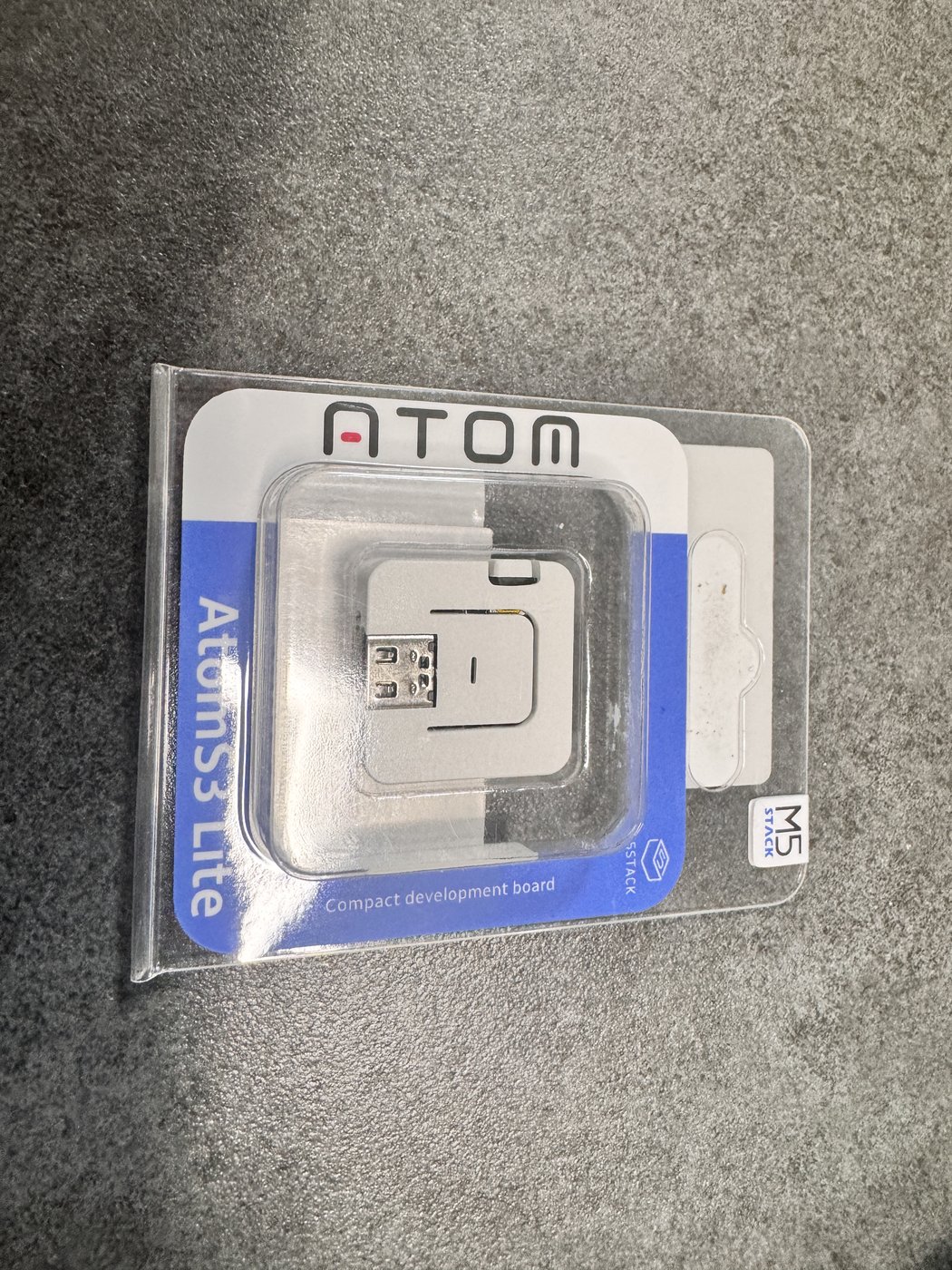
| もの | 値段 | メモ |
|---|---|---|
| M5Stack ATOMS3 Lite(ESP32-S3) | 1,793円(スイッチサイエンス) | 技適マークは本体の側面。Amazon は 3,921円(2026年11月7日) |
| USB-C のケーブル | 手持ち | 書き込みのときはデータを通せるもの |
| USB の電源 | 手持ち | 我が家は Switch 2 のドックの USB から給電 |
中継器にするには、ESPHome の公式が配っている Bluetooth プロキシのファームウェアを書き込むだけです。自分で設定を書く必要はありません(公式のページからブラウザで書き込むこともできます)。我が家では、書き込みモードにするボタン操作も要りませんでした。
つまずいたのはケーブルです。最初のケーブルでは PC が基板を認識せず、別のケーブルに替えたら出てきました。付属品ではない USB ケーブルは、充電しかできないものがあるので注意してください。


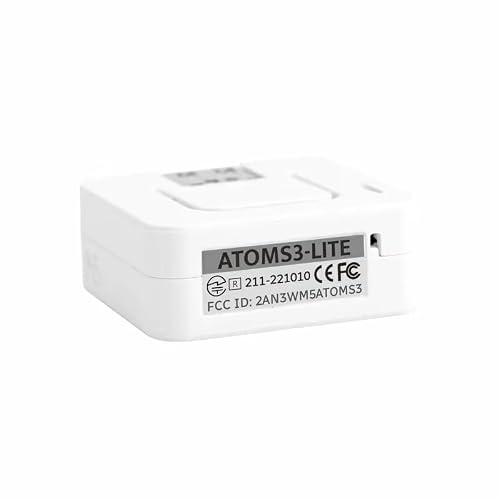


HomeKit Controller で登録(1回目は失敗)
- ATOMS3 Lite を Wi-Fi につなぎ、Home Assistant の ESPHome 連携で登録 → Bluetooth の受信機として自動で認識された
- PC の横に置いたときはテープの電波が −86dBm(弱い)。リビングのドックの USB に挿し替えたら −62dBm まで強くなった
- テープを公式の手順でリセット → HomeKit Controller の候補に「Nanoleaf(Lightbulb)」が出た
- テープのラベルにあるセットアップコードを入れてペアリング
- 1回目は読み込みの途中で打ち切られてエラー(setup_error)。連携を読み込み直したら通った
Home Assistant から「消す」を送ると、そのタイミングで窓の上のテープが消えました。2週間ぶりの操作です。色温度(2127〜6535K)と色も変えられます。

消えた! ちゃんとつながってる!
この中継器は、SwitchBot の人感センサーや温湿度計を家の中だけで Home Assistant に届けるのにも使えました。それはまた別の記事で書きます。
SwitchBot RGBIC テープライトも窓上に足した
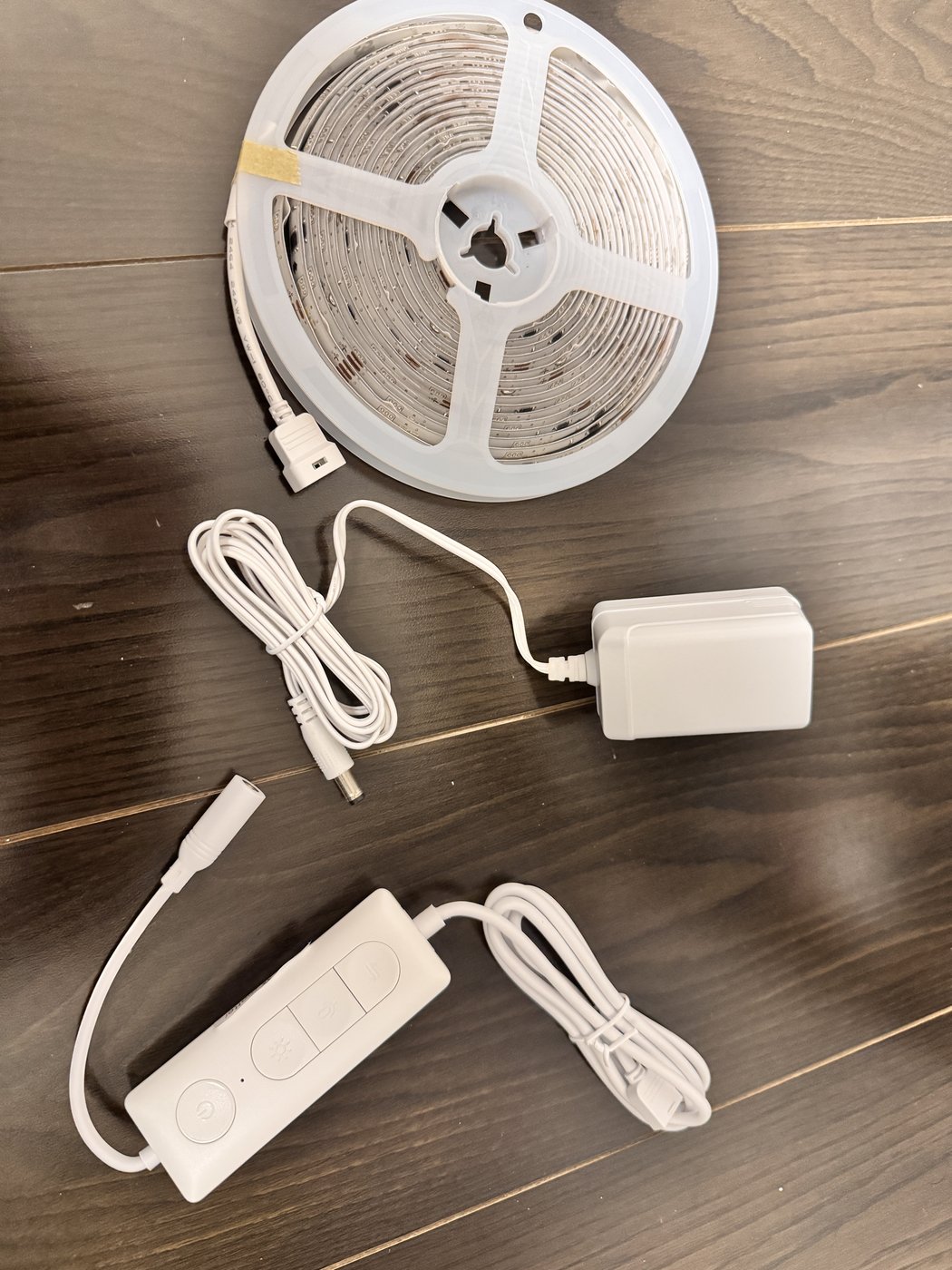
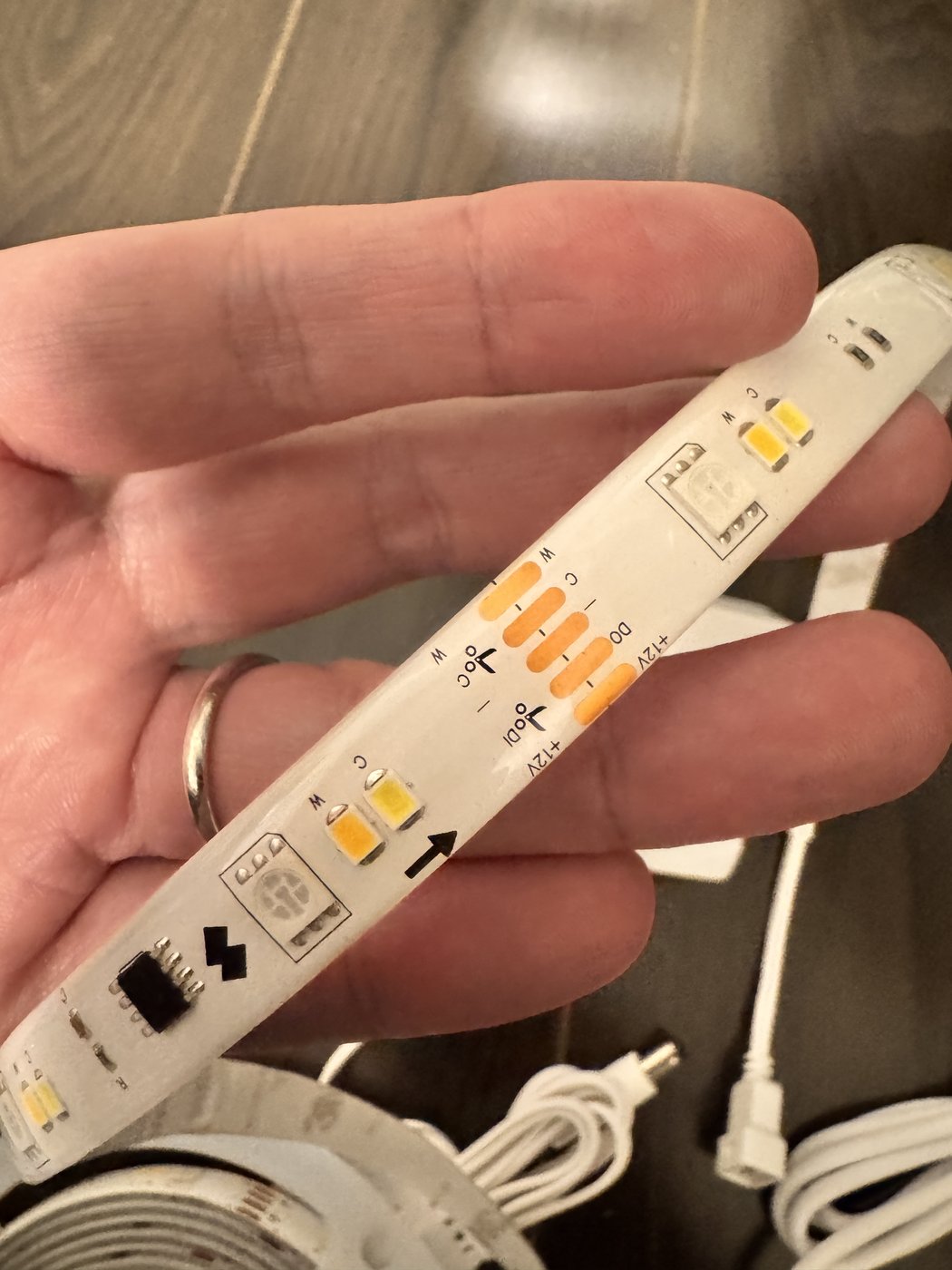
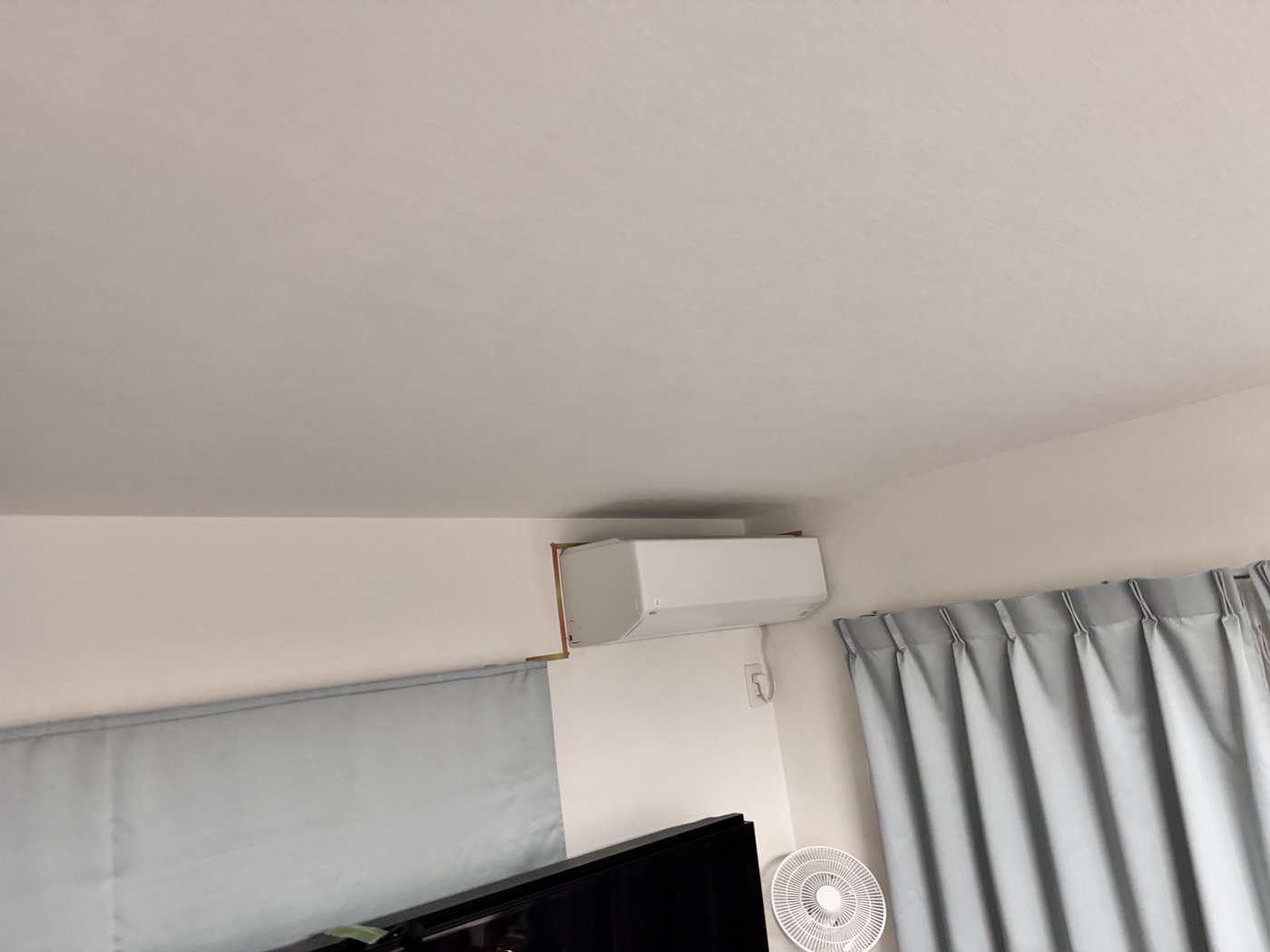
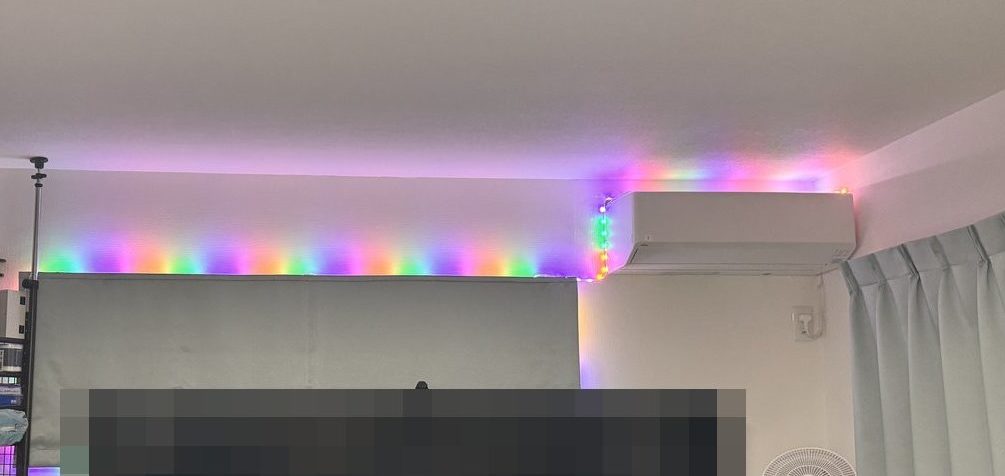
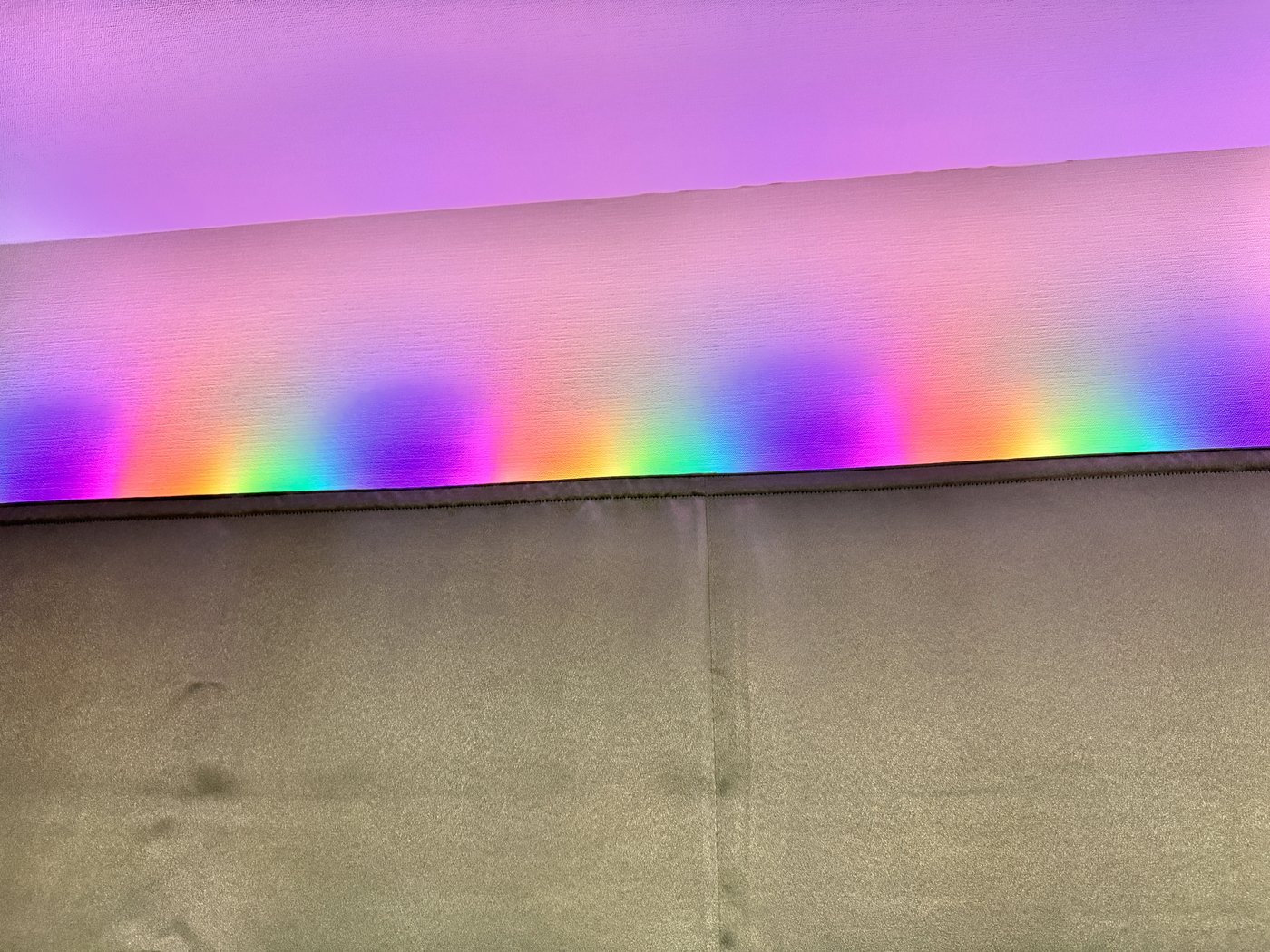
ナノリーフのテープは2mしかなく、窓の上の一部しか照らせません。そこで、窓上からエアコンの上までSwitchBot の「RGBIC テープライト」(5m・Matter 対応)を足しました。
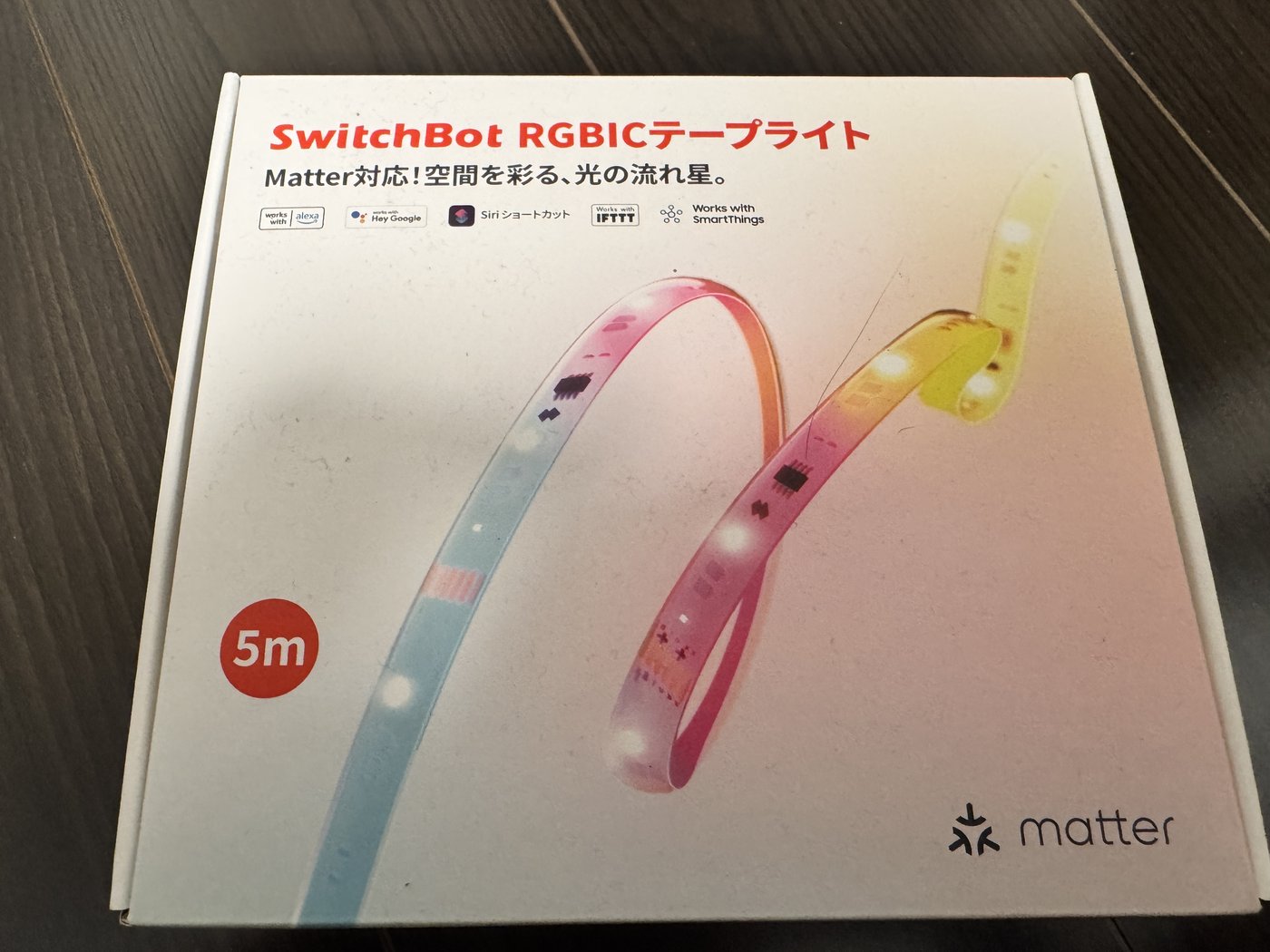
選んだ理由は2つです。ハブなしで Wi-Fi の Matter として入ること、そして1本のテープで何色も同時に出せる(RGBIC)うえ、白は専用の LED で出すことです。2025年8月の発売時の値段は5,980円で、「テープライト3」より500円高いだけでした(家電 Watch・Jetstream の報道より)。




Matter・クラウド・Bluetooth でできることが違う
SwitchBot のテープライトは、Home Assistant への入れ方でできることが変わります。我が家で試した結果と、公式の資料をまとめました。
| 入れ方 | できること | 要るもの |
|---|---|---|
| SwitchBot Cloud 連携 | 入・切・明るさ・1色・色温度(2700〜6500K)。演出は無し | SwitchBot アカウント |
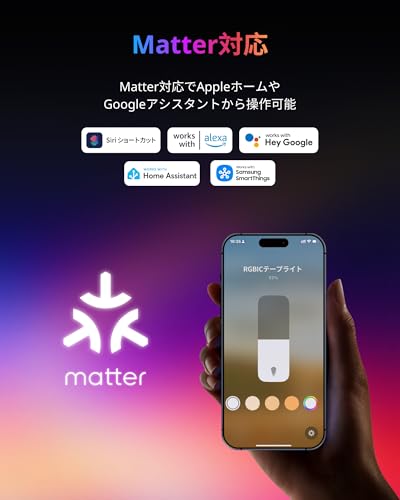
| Matter | 明るさ・白・1色。演出は出ない(報道・レビュー) | Matter のコントローラー |
| Bluetooth(我が家) | 上に加えて演出26種(虹・夕焼け・朝焼け・星空・映画・眠り・クリスマスなど) | Bluetooth の中継器、SwitchBot のメールとパスワード(暗号の鍵の取り込み) |
ナノリーフ用に置いた ATOMS3 Lite が、このテープも見つけていました。暗号のかかった機器なので、Home Assistant の画面で SwitchBot のアカウントにログインして追加すると、アプリと同じ26種の演出が Home Assistant から選べるようになりました。
一方で、区間ごとに好きな色を塗ることは Bluetooth でもできません。SwitchBot アプリにも区間ごとの色は無く、「ある所から先を光らせない」設定だけでした。
Home Assistant から演出まで動かしたいなら、Bluetooth で入れる のが我が家の答え。
貼って分かった気になる点
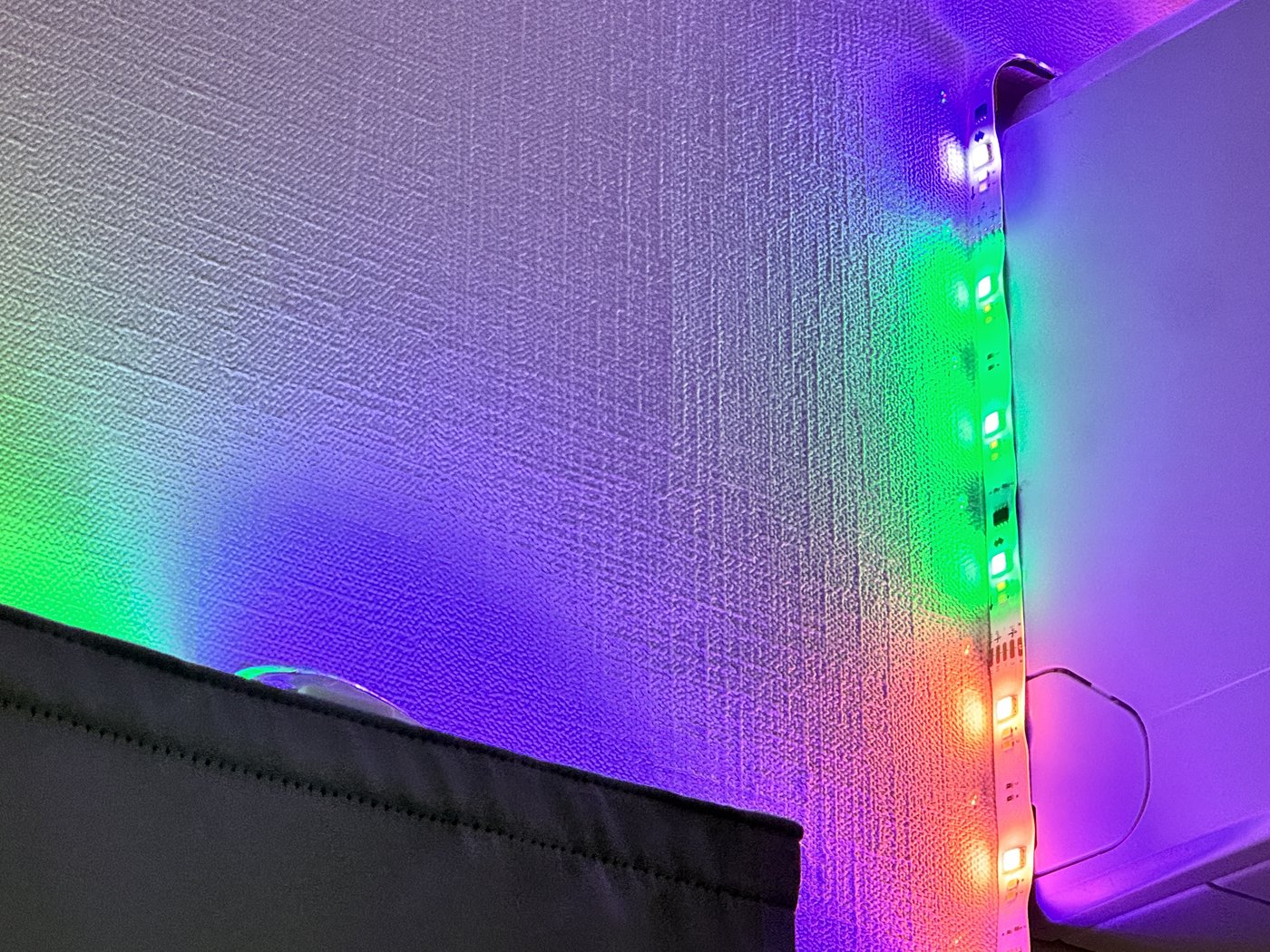
窓の上はロールスクリーンの箱に隠れて光だけが天井に当たりますが、窓の右端からエアコンまでの区間は LED の粒がそのまま見えます。白いテープやモールで覆う、テープをひねって壁に向ける、切って延長する、のどれかで直そうと考えているところです。
貼る前に、LED が目に入らない高さと向きになるかを確かめておくと失敗しにくいです。
白とカラーで十分、演出は要らないなら、少し安い「テープライト3」もあります。



テレビを点けたら2本が光る:テレビ連動の作り方
せっかく2本そろったので、テレビを点けたときだけ間接照明が点くようにしました。テレビの裏の Nanoleaf 4D も一緒です。
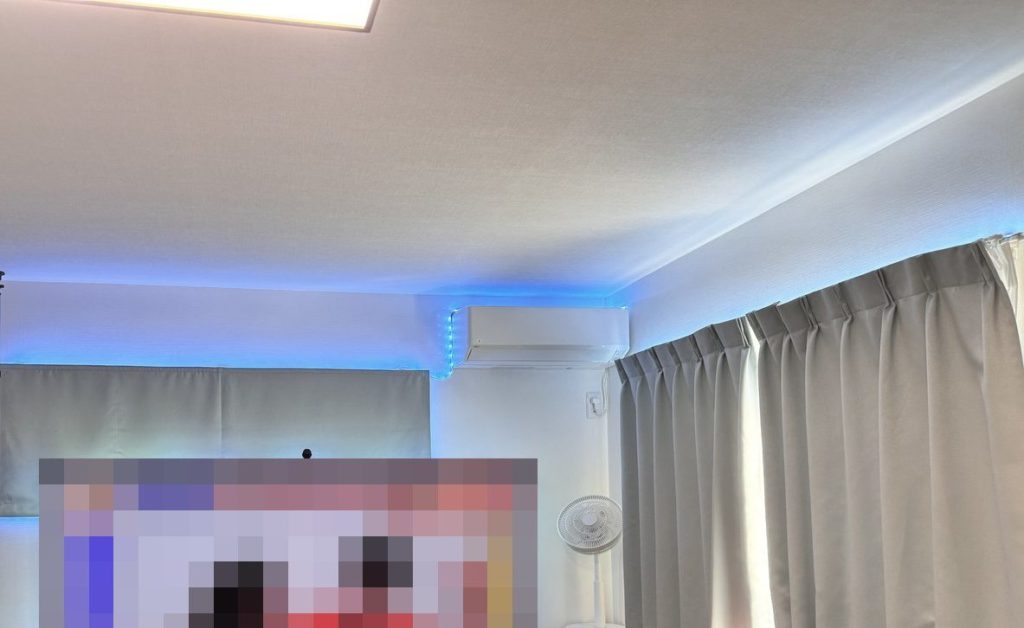
テレビ(ソニーの BRAVIA)は Google Cast で Home Assistant に入っていて、電源が入ったか・切れたかが分かります。これをきっかけにしました。
| きっかけ | 動き |
|---|---|
| テレビが点いて5秒 | ナノリーフの窓上ライトと 4D を点ける(窓上は明るさ30%・水色) |
| テレビが点いている間 | 窓上ライトの色を20秒ごとに少しずつ回す(水色→藍→薄紫→戻る、1周 約11分)。SwitchBot のテープも同じ色についていく |
| テレビが消えて30秒 | 窓上ライトと 4D を消す |
地デジを見ているときも、テレビの電源の入り切りで連動することを確かめました。4D は Nanoleaf アプリの「画面に合わせて光る」設定のまま点きます。
テレビの裏だけじゃなくて、天井までふわっと色が回るのがいいね。白より楽しい。
消え方を「ゆっくり」にしなかった理由
最初は、テレビを消したら20秒かけてゆっくり暗くしていました。ところが暗くなる途中でテレビを点け直すと、4D だけ最後に消えてしまうことが分かりました。4D はゆっくり消す動きを本体の中で最後まで進めるためです。
「ゆっくりより、点いたり消えたりが確実なほうがいい」ということで、テレビが消えて30秒で、すぐ消す形に落ち着きました。4D は時々つながりが途切れるので、点く・消えるまで10秒おきに最大12回やり直すようにしています。

ゆっくり消えるより、ちゃんと消えるほう がありがたいね。



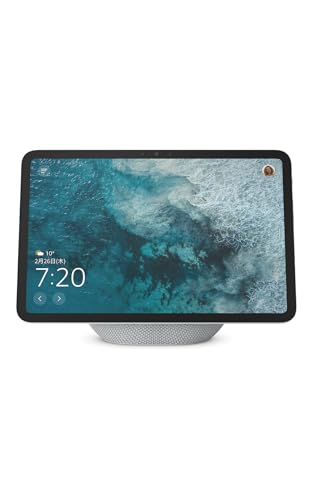
Echo Show 11 からモードを切り替える
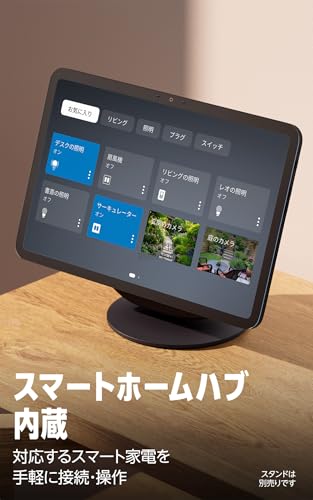
テレビを見ていないときも SwitchBot のテープを使いたいので、リビングの Echo Show 11 に Home Assistant の画面を出し、12個のボタンを並べました。
- モード:消す・電球色・白・虹・夕焼け・朝焼け・星空・桜・映画・眠り・ハロウィン・クリスマス
- テレビが点いている間はテレビ連動が優先。押したモードは覚えておき、テレビを消したあとに戻す





つまずいたこと:中継器が手一杯・4D の途切れ
うまく動き始めたあとにも、2つつまずきました。
| 起きたこと | 原因 | 直し方 |
|---|---|---|
| テレビを見ている最中に、窓上ライトの色が変わらないことがあった | 中継器1台が「手一杯」。テレビを見ている間、2本のテープへ短い間隔で命令を送っていた(推測) | 中継器のファームウェアを更新し、色を回す間隔を10秒→20秒に戻した。まだ出るなら中継器をもう1台足す |
| 4D が1日20回前後、1〜6分ずつつながらない | 本体の Wi-Fi か応答の問題と見ている(推測)。アプリを閉じても、テレビを消していても起きる | 自動化に「やり直し」を入れて、点け忘れ・消し忘れを防いでいる |
Bluetooth の中継器1台が同時につなげる機器は、既定で3台です(ESPHome 公式)。Bluetooth で動かす照明を増やすなら、中継器も増やす前提で考えておくと安心です。
テープライトの選び方:ナノリーフと SwitchBot は同じグループに
実は、ナノリーフと SwitchBot は同じグループの会社になりました。2026年5月、SwitchBot を展開する香港の One Robotics が Nanoleaf の買収を発表し(gori.me)、10月20日からは SwitchBot が日本で Nanoleaf の製品を売り始めています。Nanoleaf の Shapes と Lines 60° は、SwitchBot アプリから点け消し・明るさ・色・光の動きを変えられます(家電 Watch・2026年10月20日)。
ただ、我が家の旧 Essentials が SwitchBot アプリで使えるようになるとは、どこにも書かれていません。これからテープライトを選ぶなら、メーカーより「どうつながるか」で選ぶのがおすすめです。
名前より先に つながり方 を見る。旧型で痛い目を見た我が家の結論だよ。
| 商品 | 画像 | つながり方 | ハブ | 値段 |
|---|---|---|---|---|
| SwitchBot RGBIC テープライト(我が家) | | Wi-Fi・Bluetooth・Matter | 不要 | ¥5,382 Amazonで見る |
| SwitchBot テープライト3 | | Wi-Fi・Bluetooth・Matter | 不要 | ¥4,932 Amazonで見る |
| Nanoleaf Essentials Matter Lightstrip 5m |   | Thread(Matter) | Thread のボーダールーターが要る | ¥8,280 Amazonで見る |
| Nanoleaf 4D(テレビの裏用) | | Wi-Fi | 不要 | ¥18,309 Amazonで見る |
| Nanoleaf Lines 60°(9本) |   | Wi-Fi | 不要(SwitchBot アプリでも操作可) | ¥34,980 Amazonで見る |
- ホームハブが無い家なら、ハブ不要の Wi-Fi の機器(SwitchBot のテープライト・Nanoleaf の Wi-Fi の製品)が無難
- Thread の機器は、HomePod mini・Apple TV 4K・Echo Show 11 などのボーダールーターがある家向け。ただし Home Assistant が使える Thread の網は Apple か Google のものだけで、Echo の網には入れない(HA 公式より)
- 演出(何色も流れる光)を Home Assistant から使いたいなら、SwitchBot の RGBIC を Bluetooth で入れる
SwitchBot アプリで Nanoleaf の製品を外出先から操作したり、声で操作したりするには、SwitchBot ハブ3 か AI ハブが要ります(家電 Watch より)。


まとめ:Thread の機器は「外す前に戻し方」。ホームハブが無くても道はある
| やること | 元に戻すとき |
|---|---|
| ATOMS3 Lite を中継器にする | 抜いて、Home Assistant の ESPHome の連携を消す |
| テープを HomeKit Controller に入れる | Home Assistant から消し、テープをリセットしてから Apple ホームなどに足す |
| SwitchBot のテープを Bluetooth で入れる | Home Assistant から消す(SwitchBot アプリ側はそのまま使える) |
- 旧型の Nanoleaf Essentials は HomeKit over Thread。Apple ホームから外すと Thread の鍵ごと消える
- ホームハブが無い家では、リセットしても iPhone で「アクセサリを追加できません」のままだった(再起動・Bluetooth の入れ直し・手入力も効かず)
- Home Assistant を使わないなら、Thread 対応のホームハブを置くのが正攻法
- 我が家は 1,793円の ATOMS3 Lite を Bluetooth の中継器にして、HomeKit Controller で復活。1回目のエラーは読み込み直しで通った
- SwitchBot の RGBIC テープライトは、Bluetooth で入れると演出26種が使える。テレビ連動で2本そろって光る
消えたままだった窓の上が、テレビと一緒に光るようになったのはうれしいね。外すときは、まず戻し方から!
わからないことがあれば、インスタグラムやコメント・お問い合わせからご連絡ください。それではご覧いただきありがとうございました。
コメント