
ゴミ袋を持って出たら、集積所が空っぽ。今日は可燃じゃなくて「缶」の日だった——。そんな朝、ありませんか? ゴミの種類ごとに曜日も回数もちがうので、覚えきれないのは当たり前です。
スマホの通知は便利ですが、見た瞬間に消してしまえば終わりです。そこで我が家は発想を変えて、目に入る場所に「ずっと出しっぱなしの表示板」を置くことにしました。
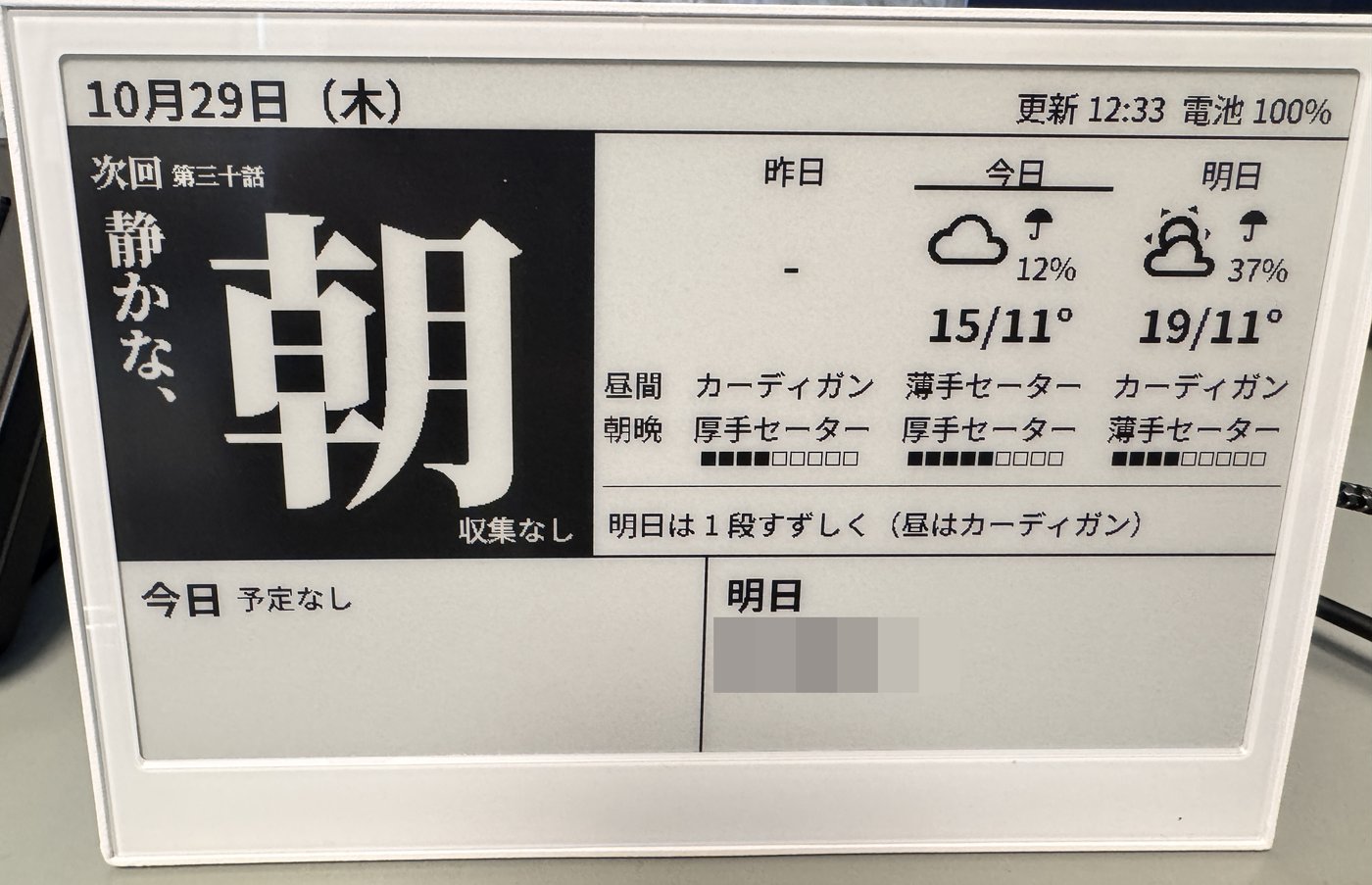

え、なにこれ。「次回 静かな、朝」って……アニメの次回予告みたい!

そう、明日のゴミを「次回予告」風に出してる。電子ペーパーだから電池で動いて、置き場所も選ばないんだ。天気と服装、家族の予定も一緒に出るよ。
この記事では、ゴミの日を忘れない方法の比べ方から、ゴミの日のデータの探し方、電子ペーパー「reTerminal E1001」で表示板を作った中身、そして気になる電池の持ちの実測までまとめます。前半は機械に詳しくない人向け、後半は Home Assistant(HA)で自作したい人向けです。
- 結論:ゴミの日は「通知」より、電子ペーパーのカレンダーに出しっぱなしが効く
- ゴミの日を忘れない方法は3つ(ゴミの日アプリ・スマートスピーカー・電子ペーパー)
- ゴミの日のデータはどこにある?(配布カレンダーの探し方)
- 電子ペーパーディスプレイの比較:reTerminal E1001・E1002・TRMNL・Inkplate
- 電子ペーパーカレンダーの画面:ゴミの「次回予告」・天気予報と服装・予定
- 電子ペーパーディスプレイの自作:1日4回だけ起きて描き直す
- 電子ペーパーの電池はどれくらい持つ?(Home Assistant の記録で実測)
- つまずいたところ(同じことをする人へ)
- かかったお金と時間・元に戻す方法
- ゴミまわりの記事もどうぞ
- まとめ:電子ペーパーカレンダーの「次回予告」で、ゴミの日を家族みんなが覚えられる
結論:ゴミの日は「通知」より、電子ペーパーのカレンダーに出しっぱなしが効く
先に結論を3行でまとめます。
- ゴミの日を忘れないコツは、見に行かなくても目に入ること。通知は消せば終わるが、表示板は朝ずっとそこにある
- 電子ペーパーは書き換えるときしか電気をほぼ使わない。我が家の表示板は1日4回だけ起きる作りで、9日で電池が約8ポイント減った(このままなら満充電から数か月もつ見込み)
- 表示板は reTerminal E1001(14,773円)に、無料の Home Assistant と ESPHome で画面を作った。ゴミの日のデータは市の配布カレンダーから取れる
ゴミの日を忘れない方法は3つ(ゴミの日アプリ・スマートスピーカー・電子ペーパー)
ゴミの日を忘れないための道具は、大きく分けて3つあります。どれが合うかは、家族の誰が出すかと朝どこを通るかで変わります。
| 方法 | 費用 | よいところ | 弱いところ |
|---|---|---|---|
| ① スマホのアプリで通知 | 無料が多い | 前の日の夜と当日の朝など、時刻を決めて知らせてくれる。市の公式アプリもある | 通知を消すと忘れる。家族全員が入れないと共有されない |
| ② スマートスピーカーに話させる | スピーカー代 | 朝の決まった時刻に声で教えてくれる | その時刻にその部屋にいないと聞き逃す |
| ③ 玄関などに表示板を置く | 表示板代(約1.5万円〜) | ずっと出ているので、出かける前に必ず目に入る。家族全員に効く | 収集日のデータを入れる手間がかかる |
アプリの通知には、前の日・当日・1週間前など、いくつかのタイミングで知らせるものがあります(例:App Store の「ゴミの日通知 – 収集日管理&出し忘れ予防」)。手軽に始めるなら、まずはアプリで十分です。

通知って、朝バタバタしてるとスッと消しちゃうんだよね。で、玄関で「あれ、今日なんだっけ?」ってなる。
我が家が表示板にした理由はまさにこれです。「知らせる」より「そこにある」ほうが、朝の忙しい時間には強い。しかも表示板なら、ゴミだけでなく天気・服装・今日の予定も一緒に出せます。
ゴミの日のデータはどこにある?(配布カレンダーの探し方)
どの方法でも、まず「自分の地区は、何曜日に何のゴミか」のデータが要ります。探し方は次の4つです。
- 市の公式のごみカレンダー(PDF):市のサイトで「(市の名前) ごみ カレンダー」と検索。地区ごとに分かれていることが多いので、自分の地区の番号を先に確かめる
- 市の公式アプリ:たとえば「さんあ〜る」は、静岡市などいくつもの市が使っていて、収集日の通知や分別の検索ができる
- オープンデータの「5374(ゴミナシ)」:市が公開した収集日のデータを使うサービスで、Code for Kanazawa が作り、北海道から沖縄まで100を超える市に広がった
- カレンダーに追加できる配布(.ics):民間の収集日サイトの中には、Google カレンダーや iPhone のカレンダーにそのまま追加できるファイルを配っているところがある。我が家はこれを使った
民間のデータを使うときは、一度は市の公式と見比べるのがおすすめです。我が家は、カレンダー用のファイルに入っていた約3か月分(96件)を市の公式のカレンダーと1件ずつ突き合わせ、年末年始の特別な日程も含めて全部一致するのを確かめてから使い始めました。

新しい年度のカレンダーは、毎年3月ごろに市が配る。4月の分だけ、もう一度見比べるつもり。
電子ペーパーディスプレイの比較:reTerminal E1001・E1002・TRMNL・Inkplate
表示板に使ったのは、Seeed Studio の「reTerminal E1001」です。7.5インチの白黒の電子ペーパーに、Wi-Fi のついた小さなコンピューター(ESP32-S3)と電池が入っています。
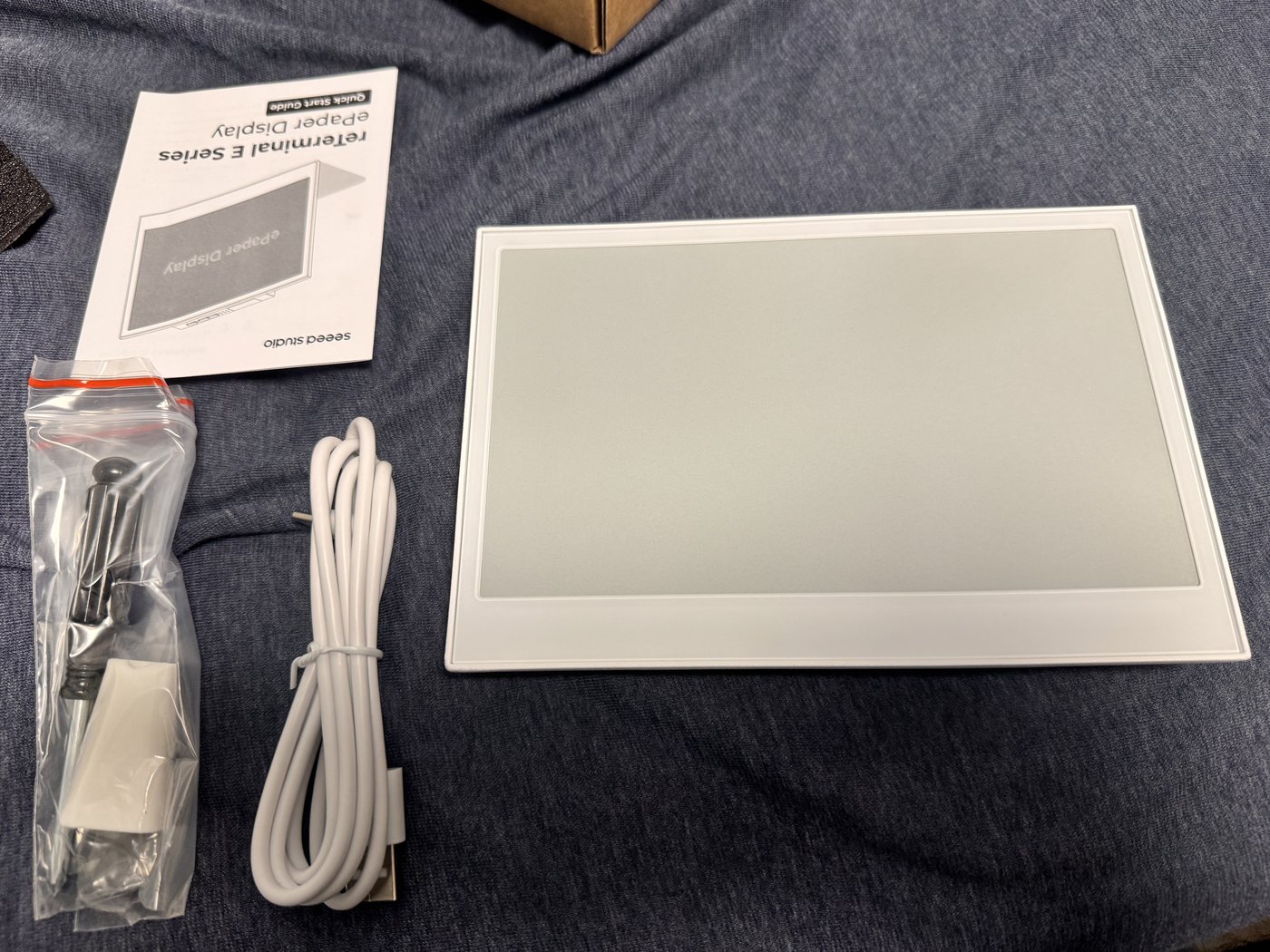
- 画面:7.5インチ・800×480・白黒(書き換えは数秒)
- 中身:ESP32-S3・メモリ(PSRAM)8MB・保存の領域 32MB・温湿度センサー・ブザー・ボタン3つ
- 電池:2,000mAh。USB Type-C で充電しながら動かすこともできる
- 技適:あり(工事設計認証 217-252557・2.4GHz の Wi-Fi)
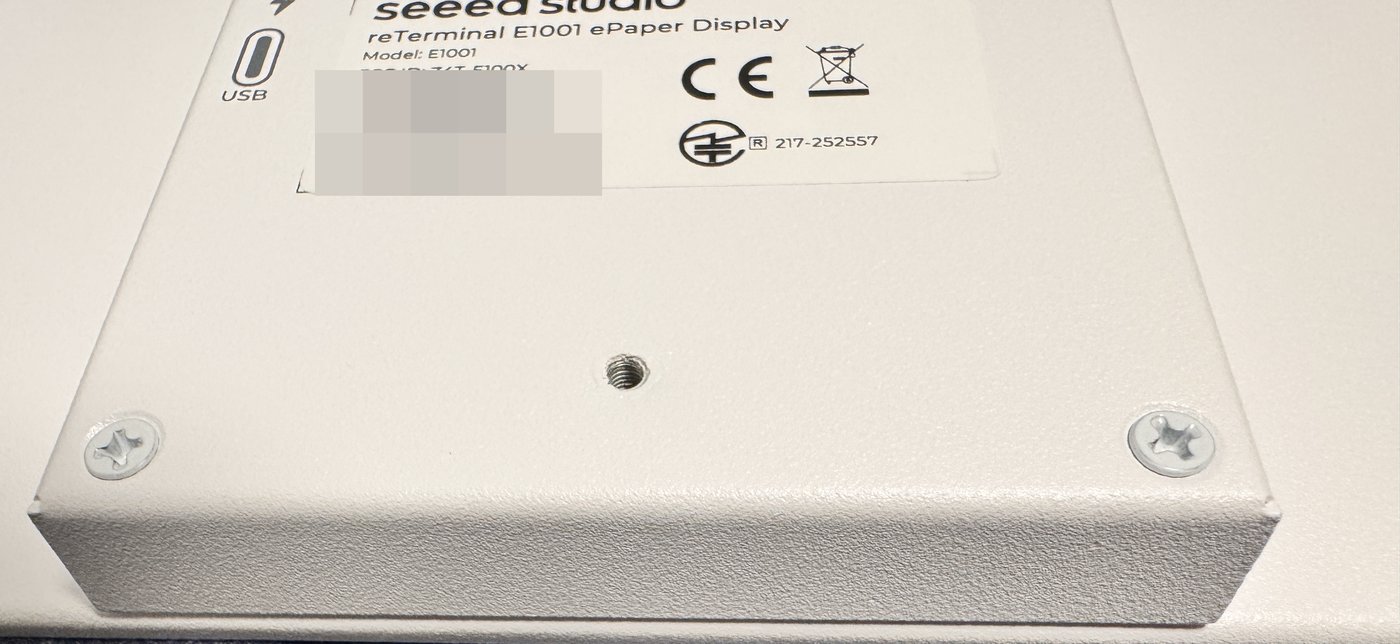
海外の電子ペーパーの表示板は、日本で使うための「技適」があるかが最初の分かれ目です。技適の無い無線の機器を日本で使うと、電波法に触れるおそれがあります。似た製品も含めて比べると、次のとおりです。
| reTerminal E1001 | reTerminal E1002 | TRMNL(OG) | Inkplate 10 | |
|---|---|---|---|---|
| 画面 | 7.5インチ 白黒 800×480 | 7.3インチ 6色 800×480 | 7.5インチ 白黒 | 9.7インチ 白黒 |
| 書き換え | 2〜5秒 | 15〜20秒 | — | — |
| 電池 | 2,000mAh 約3か月 | 2,000mAh 約3か月 | 1,800mAh 2〜6か月 | 別売 |
| 値段 | 14,773円 | 20,383円 | 約139〜150ドル | 約160〜190ユーロ |
| 自分で画面を作る | ESPHome・SenseCraft HMI・TRMNL・Arduino | 同じ(TRMNL は白黒で) | 公式のプラグイン。自分の機械で使う BYOD は 50ドル | ESPHome・Arduino・MicroPython |
| 技適 | あり | あり | 確かめられず | 確かめられず |
我が家が E1001 にした決め手は、①技適がある ②白黒なので書き換えが速く、電池にやさしい ③日本語の文字をたくさん入れられるの3つです。もっと安い XIAO 7.5インチの電子ペーパーの板も比べましたが、保存の領域が 4MB でメモリの余裕が少なく、予定に出てくる漢字をたくさん入れるには E1001 の 32MB のほうが向いていると判断しました。


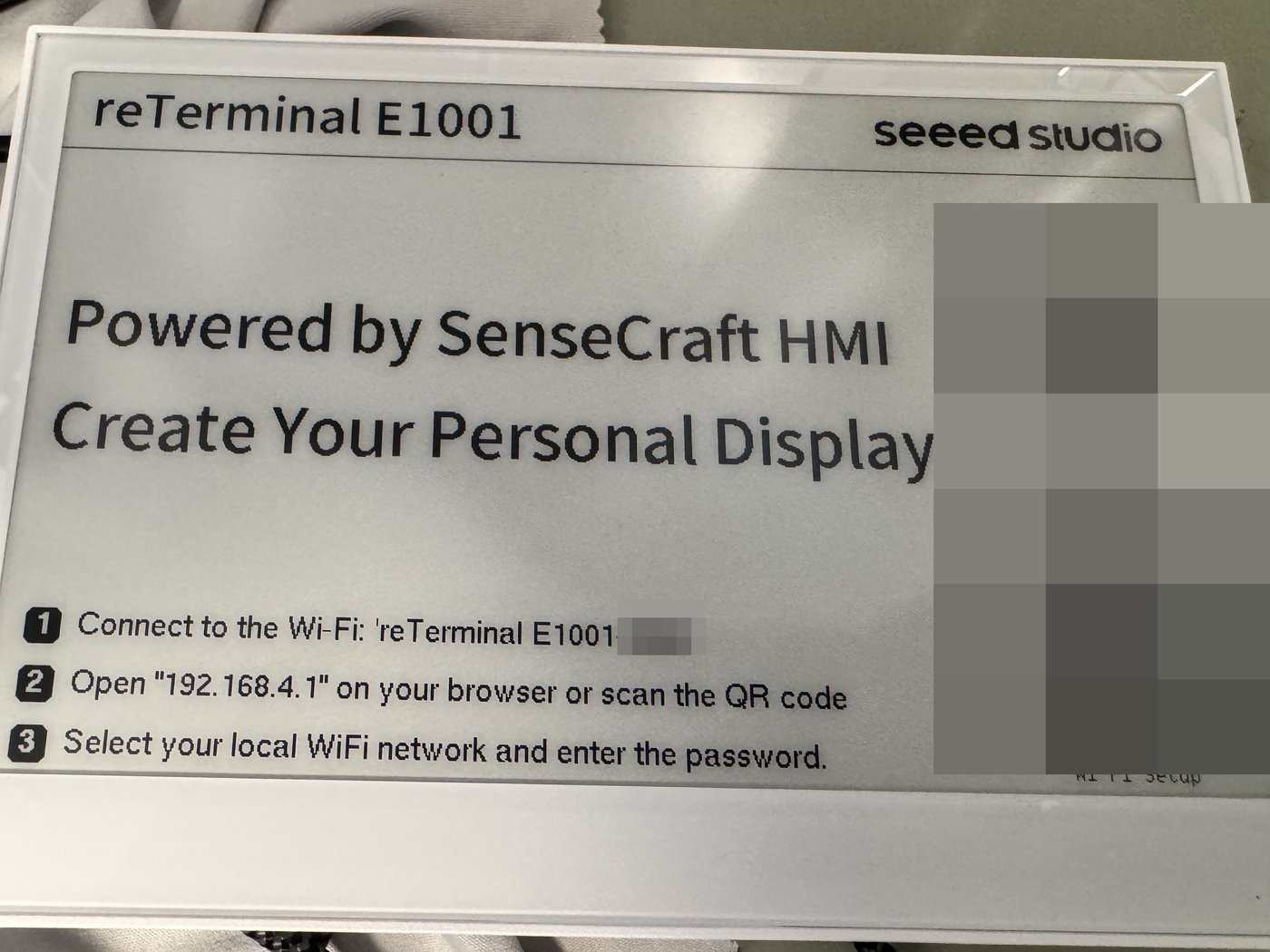
ちなみに買ったままの E1001 は、Seeed の「SenseCraft HMI」というノーコードの仕組みで画面を作れる状態で届きます。我が家はゴミの日や家族の予定を細かく出したかったので、ESPHome で中身を書き換えました(元の中身は書き換える前に丸ごと保存してあるので、いつでも戻せます)。
電子ペーパーカレンダーの画面:ゴミの「次回予告」・天気予報と服装・予定
いつもの画面はこうなっています(中身は見本のデータで描き直したもの)。
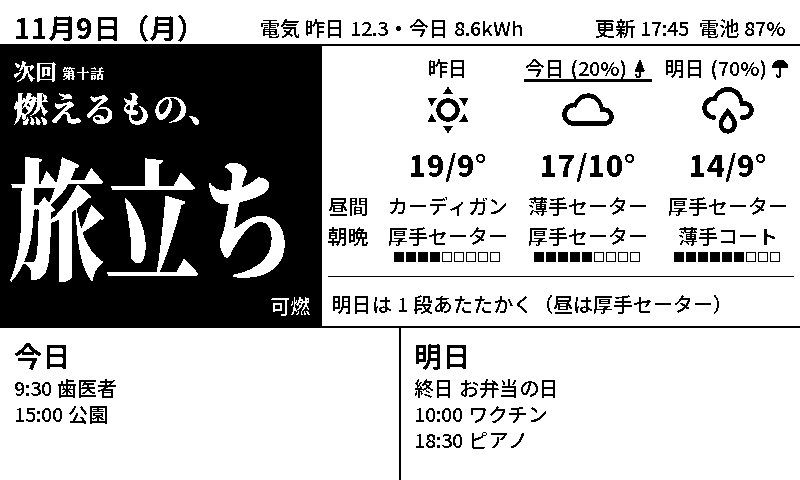
| 場所 | 出しているもの | 工夫 |
|---|---|---|
| 左:ゴミ | 明日のゴミの「次回予告」と、右下に短い名前(例「可燃」) | 朝9時までは今日の分(「本日」)、9時からは明日の分(「次回」)。「第〇話」は日付 |
| 右上:天気 | 昨日・今日・明日の天気と最高/最低気温 | 降水確率は傘の形で。〜29%は閉じた傘、30〜59%は開いた傘の線、60%〜は塗った傘 |
| 右下:服装 | 昼間と朝晩の服の目安、9段階の四角 | 「明日は 1 段あたたかく」のように、今日との差を一言で |
| 下:予定 | 今日と明日の予定(4件まで) | 夫婦で使っているカレンダーアプリ(TimeTree)の予定 |
| 上の帯 | 日付・更新した時刻・電池・電気の使用量 | 電池の残りが画面で分かる |
いちばんのこだわりは、左の「次回予告」です。ゴミの組み合わせごとに題を決めて、黒地に白の極太の明朝体で、遠くからでも目に飛び込むようにしました。
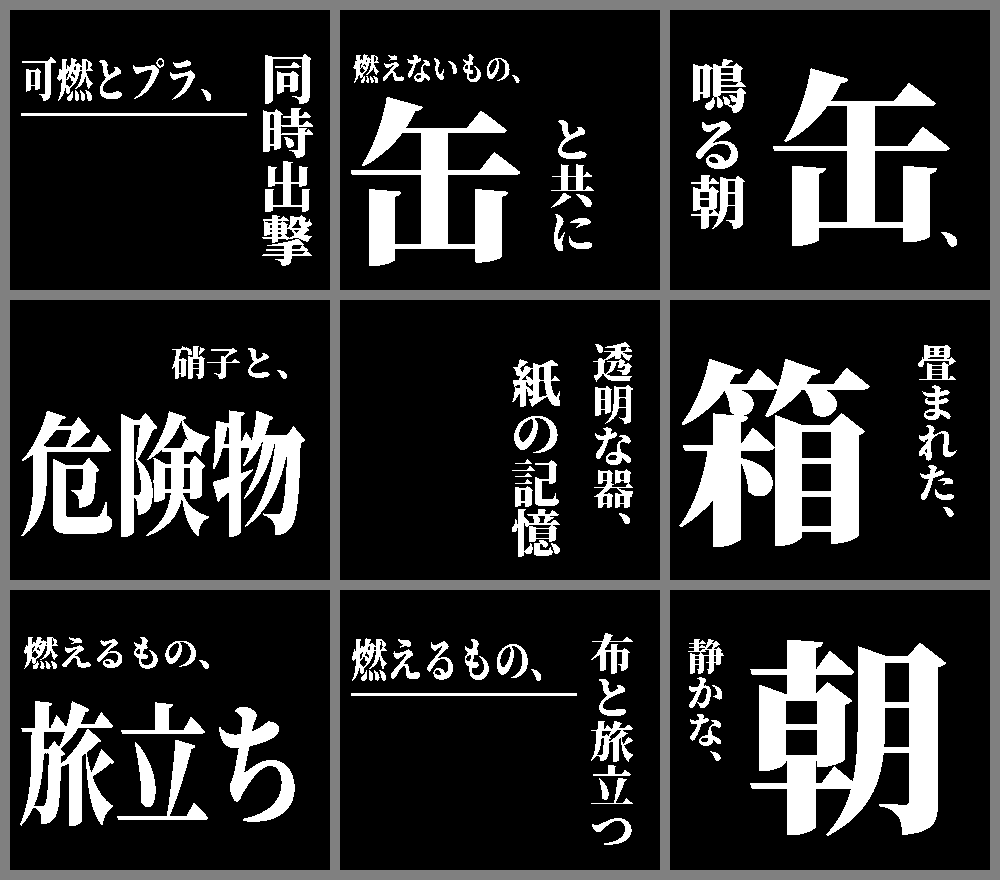

「畳まれた、箱」で段ボールの日だって分かるの、ちょっと笑っちゃう。題を見れば、名前を読まなくても何のゴミか分かるね!
題は、AI(Claude)と相談しながら作りました。字の組み方(大きい一文字・縦書き・横に詰めた字)は、題ごとに PC で白黒の画像にしてから表示板に入れています。表示板の文字の機能だけでは、縦書きや横に詰めた字が作れないからです。表に無い組み合わせが来たときは、画像の代わりに文字で2行出すようにしています。
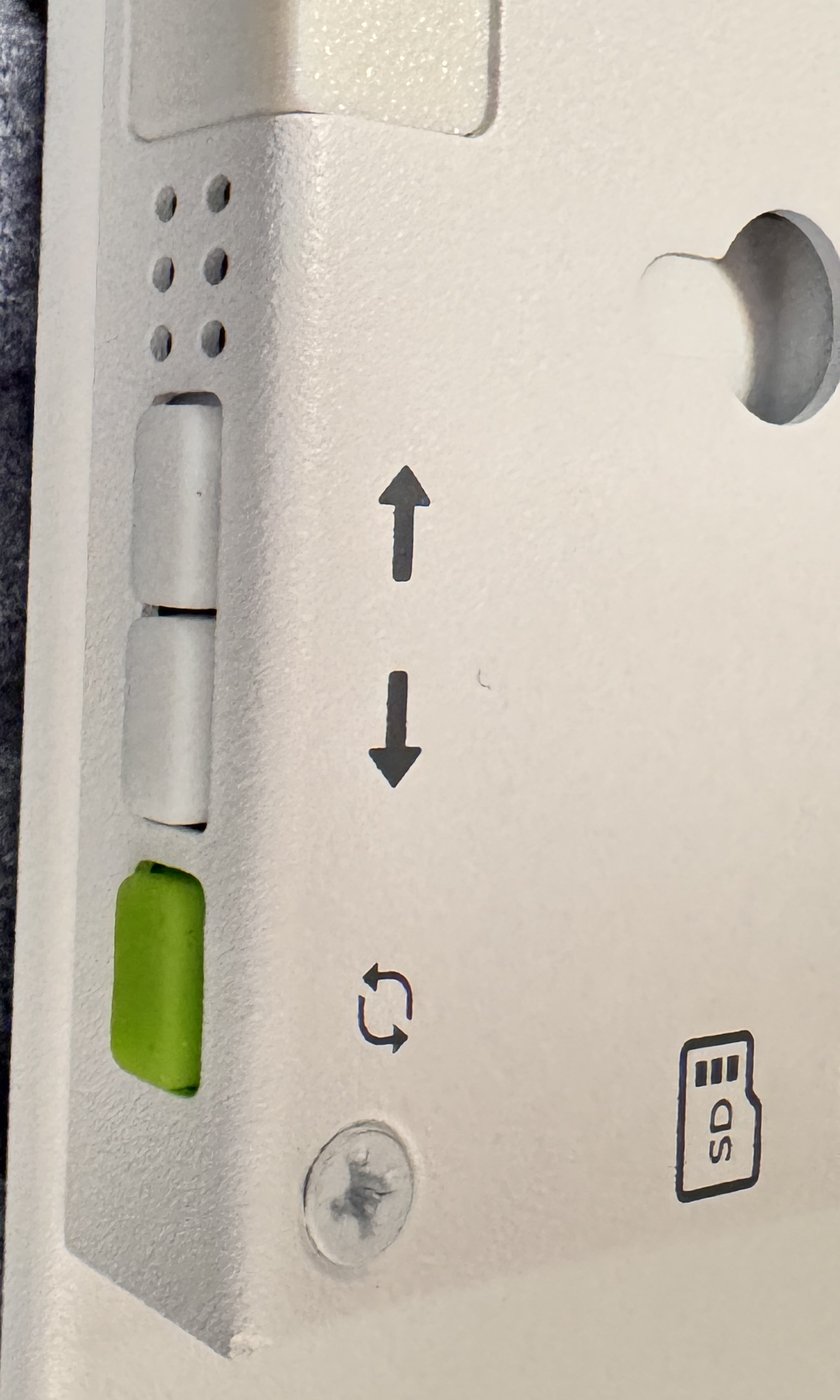
左のボタンで「来客モード」に切り替わる
表示板には家族の予定やゴミの日が出ているので、お客さんが来たときに見られたくないこともあります。そこで、本体の左の白いボタンを押すたびに「来客モード」⇔「いつもの画面」が切り替わるようにしました。
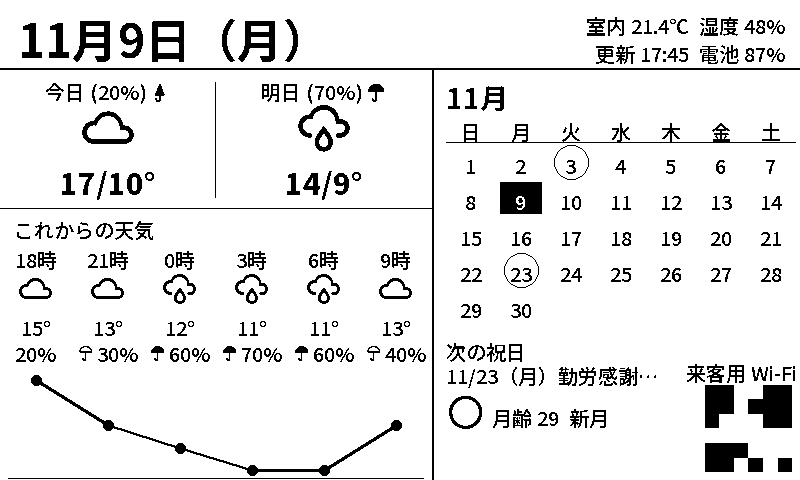
- 出すもの:大きい日付・部屋の温度と湿度・今日と明日の天気・3時間ごとの天気と気温の折れ線・今月のカレンダー(祝日に丸)・次の祝日・今夜の月の形
- 出さないもの:家族の予定・ゴミ・服装
- 来客用 Wi-Fi の QR:スマホのカメラで読むだけで、お客さん用の Wi-Fi につながる
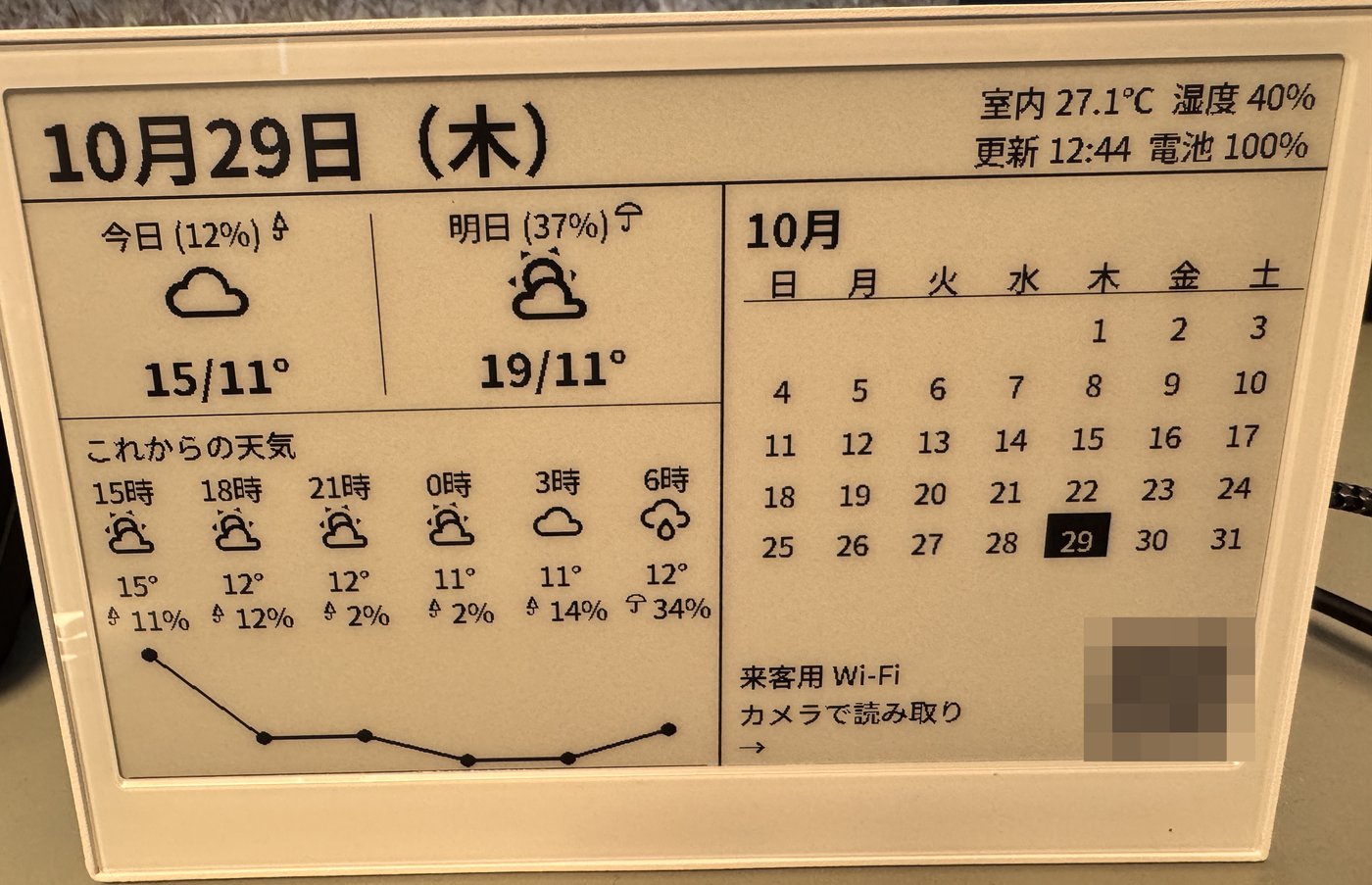
月の形は、表示板が自分で計算しています(2000年1月6日の新月から、29.53日の周期で数える)。「今夜は十三夜」なんて出ていると、来た人との話のきっかけにもなりそうです。
電子ペーパーディスプレイの自作:1日4回だけ起きて描き直す
電池を長くもたせるために、表示板はふだんぐっすり眠っていて、1日4回だけ起きる作りにしました。必要な情報は Home Assistant が先に集めて、表示板が起きたときに渡すだけです。
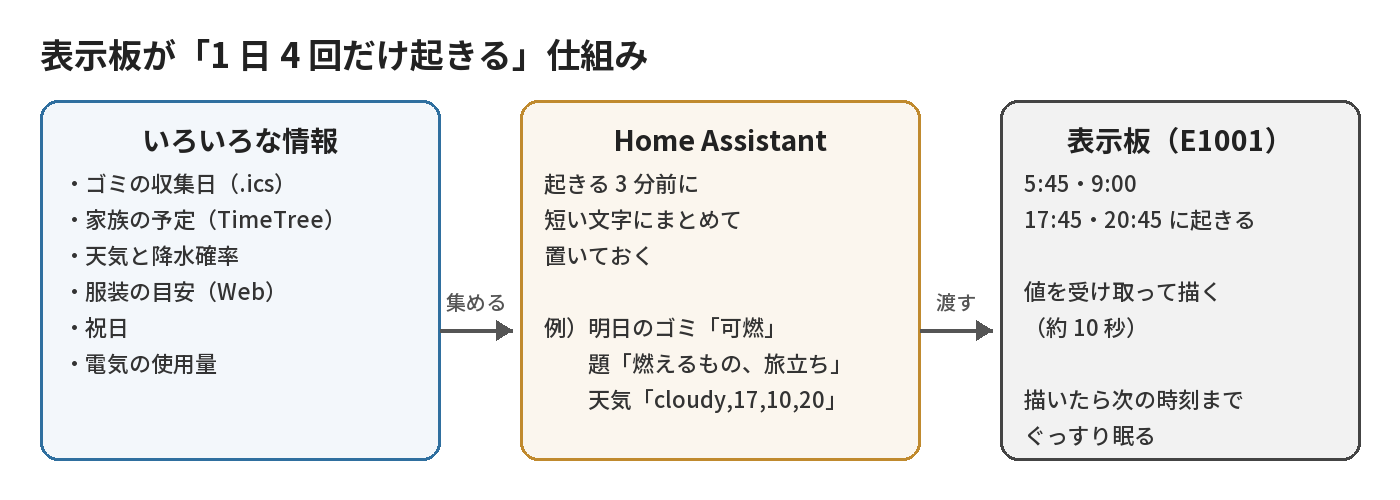
| 時刻 | 何のため |
|---|---|
| 5:45 | 起きてすぐ見る。9時前なので「本日」のゴミが出ている |
| 9:00 | ゴミを出し終わったころ。明日のゴミ(次回予告)に切り替わる |
| 17:45 | 夕方。明日の天気と予定を新しく |
| 20:45 | 寝る前に、明日の準備の確認 |
ボタンを押せばいつでも起きて描き直します。押してから画面が変わるまでは約10秒(起動・Wi-Fi・Home Assistant につながる・値を待つ・書き換え)です。
集めている情報と、取り方
| 情報 | 取り方 | 注意 |
|---|---|---|
| ゴミの収集日 | カレンダー用のファイル(.ics)を Home Assistant の「Remote Calendar」で読む | 読み直しは1日1回(配っているサイトに負担をかけない) |
| 家族の予定 | TimeTree の予定を、非公式の書き出しの道具で .ics にして読む | 公式の連携は無い。予定が出るまで最大で約3時間遅れる |
| 天気・3時間ごとの天気 | Home Assistant の天気(Met.no) | — |
| 降水確率 | Open-Meteo(無料の天気の API) | 1日4回だけ読む |
| 服装の目安 | 天気サイトの服装予報のページから読む | ページの作りが変わると読めなくなる |
| 祝日 | Home Assistant の「Holiday」(日本) | — |
TimeTree の誕生日の予定は、そのままだと書き出しの道具が外してしまう。入口に小さな手直しを足して、誕生日も表示板に出るようにした。
reTerminal E1001 の ESPHome 設定(主なところだけ)
表示板の中身は ESPHome の設定ファイル1つで、全部で約970行あります。全部は載せず、「眠る時間の決め方」と「電池の%の出し方」だけ抜き出します。
deep_sleep:
  id: sleeper
  # 安全網:何かで止まっても 3 分で眠り、30 分後にやり直す
  run_duration: 3min
  sleep_duration: 30min

  # 描き終わったら、次の 5:45・9:00・17:45・20:45 まで眠る
  - deep_sleep.enter:
      id: sleeper
      sleep_duration: !lambda |-
        auto t = id(ha_time).now();
        if (!t.is_valid()) return 30 * 60 * 1000;
        const int slots[] = {5*3600+45*60, 9*3600, 17*3600+45*60, 20*3600+45*60};
        int now_s = t.hour * 3600 + t.minute * 60 + t.second;
        int next_s = slots[0] + 24 * 3600;
        for (int s : slots) { if (s > now_s + 60) { next_s = s; break; } }
        return (uint32_t) (next_s - now_s) * 1000;

sensor:
  - platform: template
    id: battery_level
    name: "Battery"
    lambda: return id(battery_voltage).state;
    filters:
      - calibrate_linear:
          - 4.15 -> 100.0
          - 3.27 -> 0.0
ほかに、日本語の文字(JIS 第1・第2水準の漢字など 6,976字)を表示板の中に入れています。予定の文字は毎回変わるので、よく使う字だけでは足りないからです。それでも書き込む中身は約1.5MBで、E1001 の 32MB には十分おさまりました。
電子ペーパーの電池はどれくらい持つ?(Home Assistant の記録で実測)
電子ペーパーは、表示を保つのに電気をほぼ使わず、書き換えるときだけ電気を使います。だから「1日に何回書き換えるか」で電池の持ちが大きく変わります。メーカーの公称は E1001 で約3か月です。
我が家の表示板は、起きるたびに電池の電圧を Home Assistant に送っています。その記録をグラフにしました。
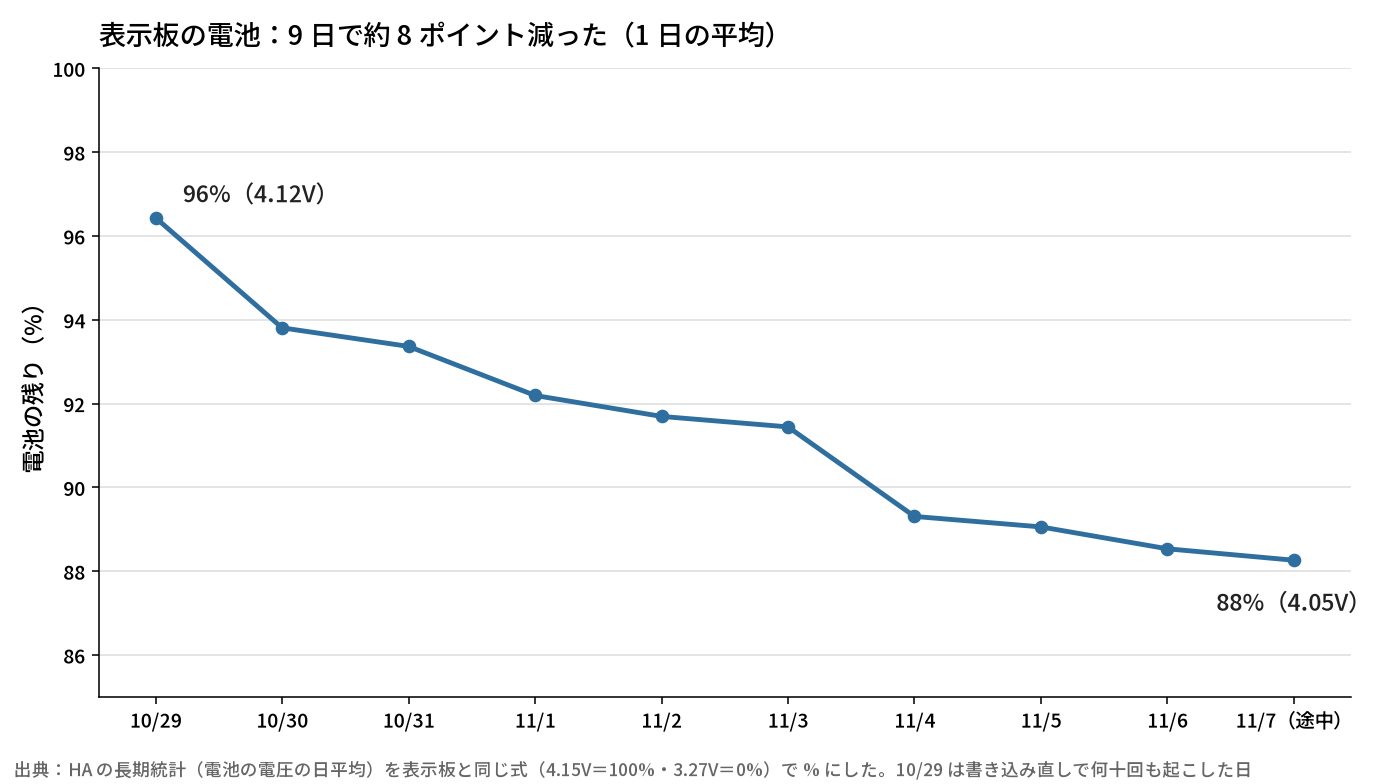
| いつ | 電池の電圧 | 電池の残り(表示) |
|---|---|---|
| 10月29日 10時(USB を抜いてすぐ) | 4.16V | 100% |
| 10月30日 朝 | — | 94% |
| 11月7日 昼 | 4.05V | 89% |
作った日(10/29)と、設定を直した夜(11/3〜11/4。起こしっぱなしにして書き込んだ)は減りが大きく、ふだんの日は1日あたり約0.6ポイントでした。このペースが続けば、満充電から5か月前後もつ計算です。
充電は季節に1回くらいでいいってことね。それなら置きっぱなしでも続けられそう。
つまずいたところ(同じことをする人へ)
① 起きてすぐ描くと、画面が空っぽになる
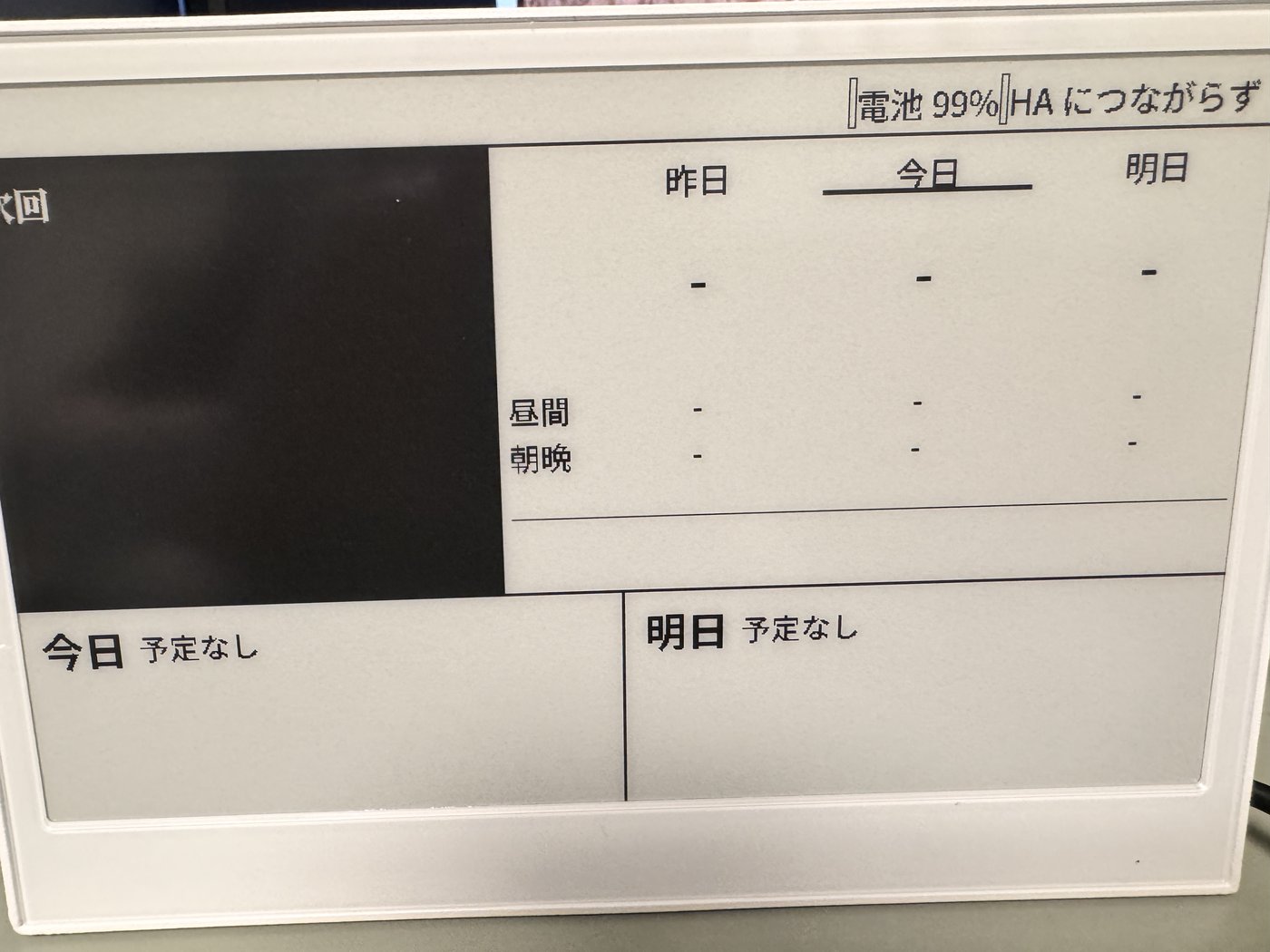
表示板は起きてから Wi-Fi と Home Assistant につながるまで少しかかります。つながる前に描くと、ほとんど空欄になります。つながって値が届くのを待ってから描くように直しました。つながらないときは右上に「HA につながらず」と出し、3分で眠って30分後にやり直します。
② 電池が「0%」と出る
起きてすぐの1回目は、電池の電圧を測る回路がまだ入りきっておらず、0V近くを読んでしまうことがありました。描く直前にもう一度読み直す形にして直りました。
③ 「3秒長押しで戻る」が効かなかった
来客モードは初め、お客さんが触っても戻らないように「3秒長押しで戻る」にしました。ところが実物では何度試しても戻らず、押すたびに切り替わる形に変えました。操作はシンプルなほうが確実でした。

来客モードから戻そうと何度も3秒押したのに、ぜんぜん戻らない……。凝った操作はあきらめて、押すたびに切り替わる形にした。
④ ある日から更新が止まった(住所の入れ替わり)
作ってから5日目、表示板が朝9時の回のあと更新されなくなりました。原因は、家の中の住所(IP アドレス)の入れ替わりです。
- 表示板は起きるたびに、ルーターから毎回ちがう住所をもらっていた
- 表示板が眠っている間に、同じ ESPHome の別の機器(天井の照明)がその住所を使った
- Home Assistant は「表示板のはずが別の機器がいた」と判断して、表示板につなぎに行くのをやめてしまった
直し方は、表示板の住所を固定することです。我が家のルーターでは、眠ってばかりの表示板が住所の予約の一覧に出てこなかったので、表示板の設定(yaml)に住所を書きました。
⑤ Windows で書き込めない(ドライバー)
E1001 は USB で PC につなぐと、CH340 という USB の部品で見えます。我が家の Windows には最初からドライバーが入っておらず、デバイスマネージャーで「エラー(コード 28)」になりました。CH340 用のドライバー(CH341SER)を入れたら、書き込めるようになりました。
かかったお金と時間・元に戻す方法
| もの | お金 | メモ |
|---|---|---|
| reTerminal E1001 | 14,773円 | スイッチサイエンス(2026年10月) |
| Home Assistant・ESPHome | 0円 | Home Assistant は家の NAS ですでに動かしていた |
| 文字(Noto Sans JP・Noto Serif JP)・天気の絵(Material Design Icons) | 0円 | 無料で使えるもの |
| 天気・降水確率・祝日・ゴミの日のデータ | 0円 | — |
| 合計 | 14,773円 |
時間は、下調べ(技適・値段・作れるか)に1日、届いた日に動く形まで1日。そのあと文字の大きさや傘の形などを、使いながら数日かけて直しました。
元に戻すのはかんたんです。書き換える前に、買ったときの中身(32MB)を丸ごと PC に保存してあるので、それを書き戻せば SenseCraft HMI の状態に戻ります。
ゴミまわりの記事もどうぞ
ゴミの日を忘れなくなったら、次はゴミ出しそのものをラクにしたいところ。我が家のゴミまわりの記事です。

まとめ:電子ペーパーカレンダーの「次回予告」で、ゴミの日を家族みんなが覚えられる
- ゴミの日を忘れない方法は、アプリ・スマートスピーカー・表示板の3つ。朝の忙しい時間には「ずっと出ている」表示板が強い
- 収集日のデータは市の配布カレンダー・市のアプリ・5374・.ics の配布から。民間のデータは一度は市の公式と見比べる
- 電子ペーパーの表示板は技適があるかを最初に確かめる。reTerminal E1001 は技適ありで 14,773円
- 1日4回だけ起きる作りで、電池はふだん1日約0.6ポイントしか減らない(満充電から5か月前後の見込み)
- つまずきやすいのは、値が届く前に描く・住所の入れ替わり・固定の住所は yaml の Wi-Fi だけ

ゴミの日を「覚える」のをやめて、「見ればわかる」にした。それだけで朝がずいぶんラクになるよ。
コメント